 Microsoft Office2016
 WPS2019
 excel2019
 Access2007
 XMind ZEN
 Office2010
 小鱼易连
小鱼易连
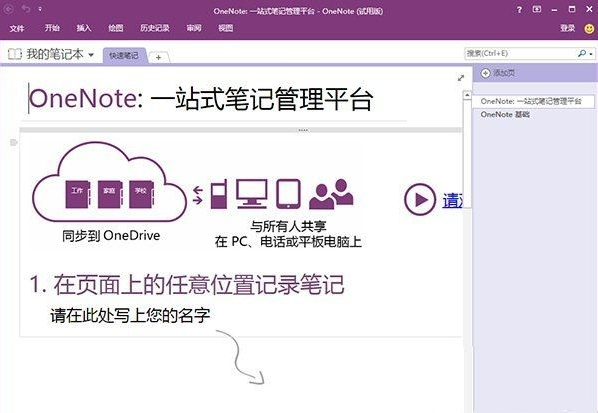
 OneNote官方版2016是office的强大组件之一,用于管理计算机便笺,自由化处理,是工作生活中不可缺的一个软件。OneNote官方版软件界面简洁明晰、操作方便快捷,设计得很人性化,是广大电脑用户需要对笔记管理时候的好帮手。
| 相关软件 | 软件说明 | 下载地址 |
|---|---|---|
|
WPS |
最新版 | 查看 |
|
腾讯会议 |
电脑版 |
查看 |
|
华为云WeLink |
官方版 |
查看 |
|
排队叫号系统办事大厅 |
网络版 | 查看 |
版权申明
1、为了能为用户提高更好的正版软件使用体验,本站推荐您使用正版:Office 365/Office 2016版本;
2、本页面提供下载的是office助手程序,它能够协助您迅速、简便的完成Office 365/Office 2016版本的购买和下载;
3、使用盗版软件有法律风险,因此举荐使用正版。
4、如您暂无购买微软office正版的计划,您也可使用国产零费用的WPS办公软件(点击下载),同样可完全达成您的需求。
功能介绍
1、在应用程序之间无缝工作
现在,您可以将OneNote官方版置于屏幕一侧,使其通过 Windows Internet Explorer 在 Web 上搜索时、审阅 Word 中的文档时或制作 PowerPoint 幻灯片时,随时都可用于记笔记或参考。如果您需要记住创意的来源,使用“链接笔记”功能可以跟踪信息的来源。 应用程序之间无缝工作
2、发现组织信息的新方式
改进的导航栏提供的工具使您可以在笔记本之间轻松组织和跳转。还可以更好地使页组直观可见和展开页组以改进笔记结构和位置。
3、高效将信息归档到正确位置
通过消除事后重新组合信息的需要,OneNote可以节省您的时间。使用“快速归档”,您可以迅速挑选笔记本,在从多个来源(包括文档、网页和电子邮件)插入笔记时将笔记发送到该笔记本。
4、掌握小组项目的变化
与共享笔记本上的多个用户一起工作时,新内容将突出显示。2突出显示使您能够清楚地看出自上次打开共享笔记本以来的新变化。版本控制功能供应了按日期和作者的版本历史记录。假如有人无意中删除或移动了内容,您可随时查看修订记录和撤消更改。此外,处于联机状态时将自动合并和同步更改。掌握小组项目变化
5、即时获取信息
OneNote改进的搜索功能将过滤多种类型的内容,包括视频和其他嵌入对象。此外,新的排名系统能够沿用过去的选取,设置笔记、页、页标题和最近的挑选的优先次序,因此您可以快捷方便地获取信息。
猎取即时信息
6、在任何地方打开和使用笔记本
若是您可以从 Web2 或 Smartphone 编辑和审阅笔记,就可以方便地将笔记本带到任何地方,使用 OneNote 2010,您能够从多个位置和设备访问、编辑、共享和管理您的笔记。
Microsoft OneNote Web 应用程序— 将您的 Office 体验扩展到 Web 并享受全屏和高质量视图的笔记。当您离开办公室、家或学校时,创建然后联机存储笔记本,通过 Web 浏览器编辑工作,当编辑联机共享的笔记时,您甚至可以查看作者的更改和管理页面版本。
使用 OneNote增强的移动版本(特别适宜您的 Smartphone)保持更新并在必要时立即采取措施。
7、在共享笔记本内轻松参考页和分区
使用OneNote 2016中的 wiki 链接,您可以轻松参考和浏览笔记本中的相关内容,例如笔记页、分区和分区组。将自动生成对新内容的链接,以便将每个使用同一笔记本的人自动指向正确位置。
8、对文本快速应用样式
设置文本基本样式的快捷键与 Word中所用的相同,可以节省时间。添加的新样式为您给予了建立和组织想法的更多格式选项。
迅捷应用样式
9、利用增强的用户体验完成更多工作
新增的 Microsoft Office Backstage 视图替换了传统的文件菜单,只需几次点击即可共享、打印和发布笔记。通过改进的功能区(OneNote 的新增项),您可以快速访问常用命令,创建自定义选项卡,个性化您的工作风格体验。
10、跨越沟通障碍
OneNote 2016可帮助您在不同的语言间进行通信,4 翻译字词或短语,为屏幕提示、辅助内容和显示设置各自的语言设置。
软件特点
1、无缝对接
当你正在处理其他工作,如:浏览网页、编辑Word文档或是ppt等,你都可以边记笔记边对比参考。使用OneNote的链接笔记功能还可帮你追踪记录新创意的来源哦。
2、信息归档
使用OneNote的信息归档功能可迅捷帮你记录的笔记进行分类整理,减少你整理笔记的时间。
3、即时获取信息
OneNote的搜索功能进行了升级,可根据你的搜索习惯进行分类排列。类型包括视频及其他嵌入对象。
4、多位置访问
没在家?没在公司?别担心,OneNote的多位置访问轻松解决这些问题,让你即使远离家及公司外出时也可轻松访问、编辑、整理你的笔记。
5、信息共享
OneNote还支持信息共享,让你整理的学习笔记分享给其他用户一起学习一起进步。
安装方法
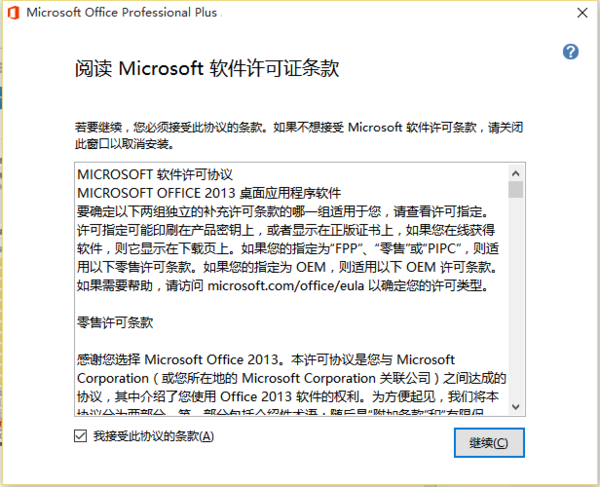
1、在本站下载OneNote后,双击.exe文件进入软件安装协议界面,您可阅读协议中的内容,阅读完成后勾选【我接受此协议的条款】然后点击【继续】。
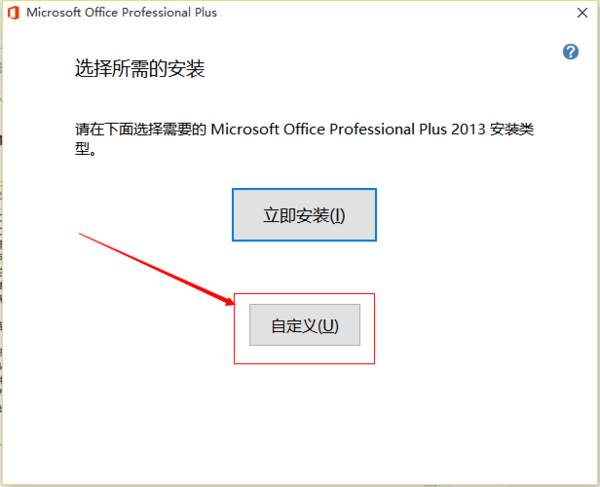
2、选择OneNote安装类型,自定义安装;您可以选择您软件安装位置和安装程序,立即安装:默认安装所有的功能。您能够根据您的实际情况自行选择,小编选择的是【自定义】安装。
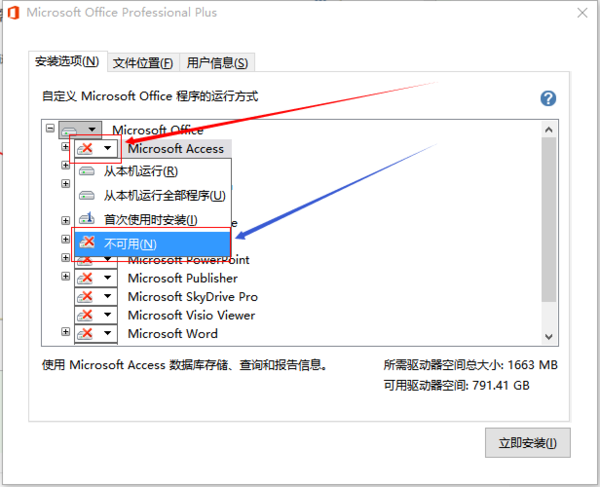
3、把不想安装的应用先点击红色箭头所指处再选定不可用便能够禁止安装该应用
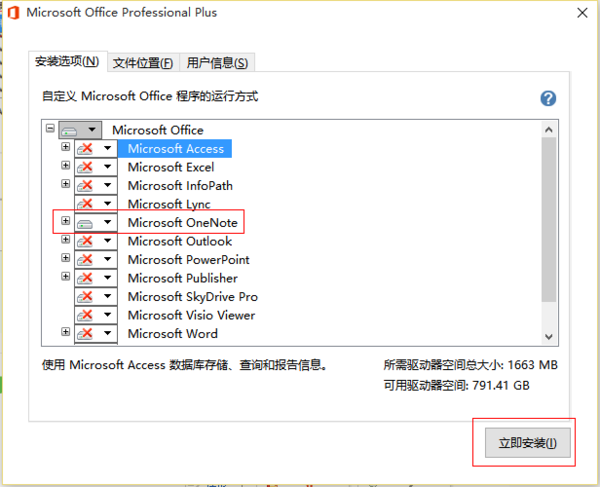
4、如果只安装onenote的话把除onenote外的应用全部设为不可用,点击【立即安装】。
5、耐心等待OneNote安装完成就可以了。
使用方式
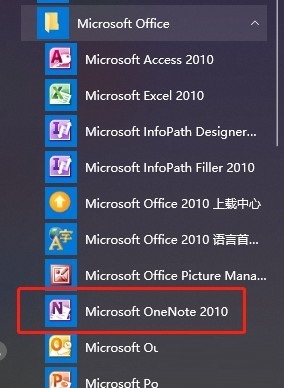
1、双击OneNote快捷方式,打开软件。如果您没有找到OneNote,您可以通过开始菜单找到软件。
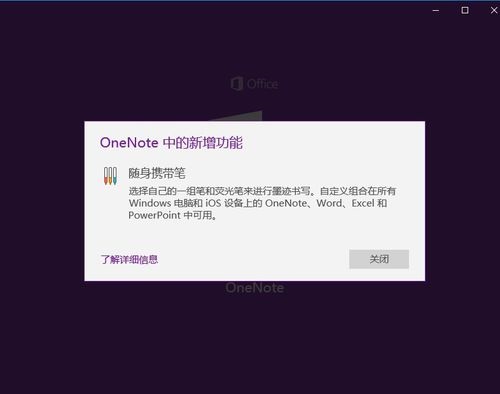
2、在OneNote的启动中提示新增功能就是随身携带笔。点击【关闭】。
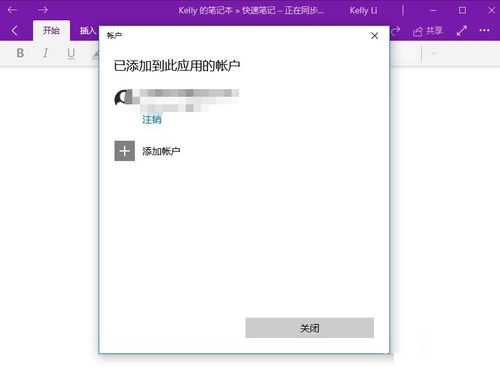
3、打开OneNote之后登陆自己的账户,也可以添加新的账户。注销账户等
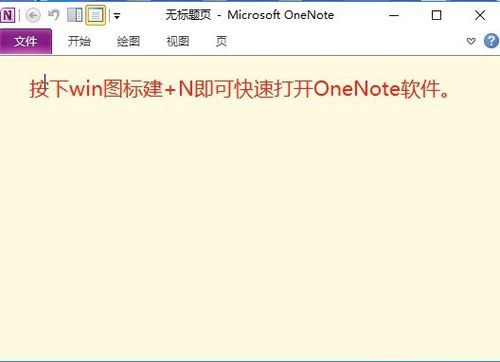
4、按MIN图标+N即可快速打开OneNote软件。
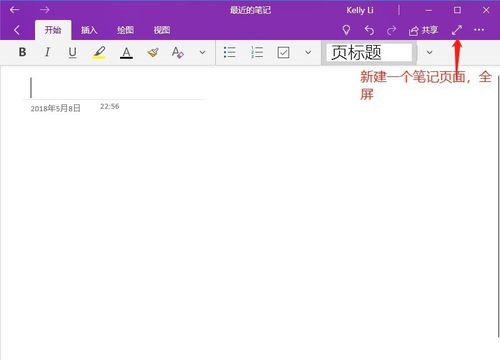
5、打开软件之后,在文件的右上边点击全屏。
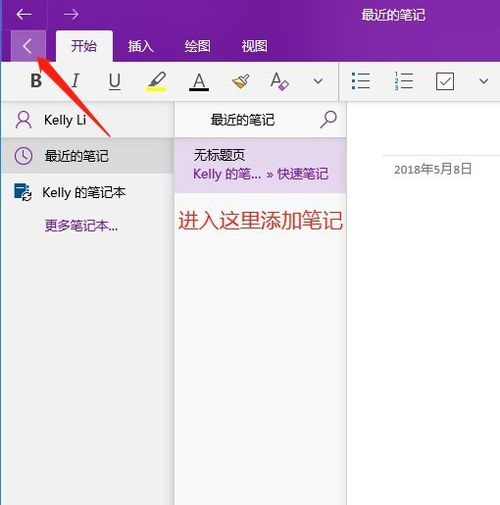
6、在文档的左边进去这里添加笔记。
7、左下角有一个+可以添加新的笔记本。
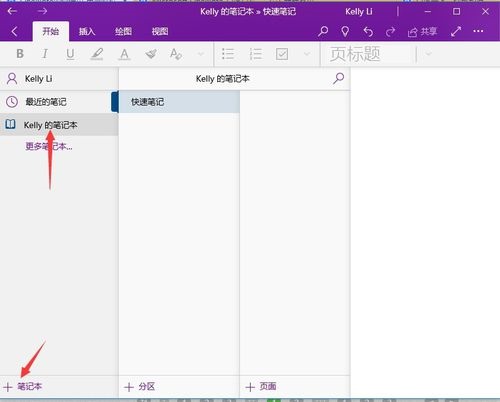
8、迅捷创建笔记之后可以在新笔记本这里修改笔记本的标题。
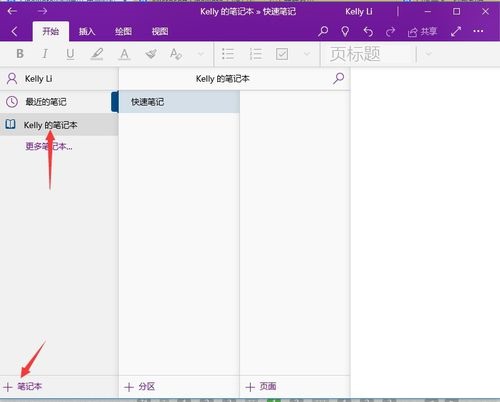
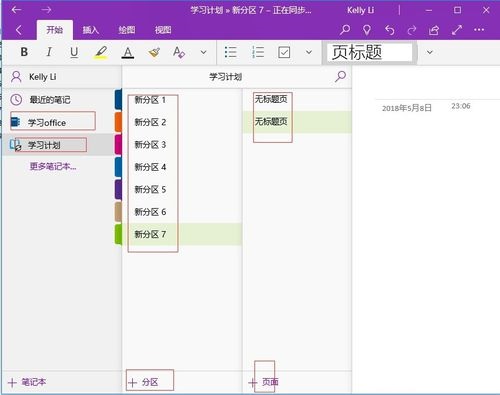
9、创建一个笔记本之后,然后再从笔记本下列创建明细,再从明细里再创建细节目录。
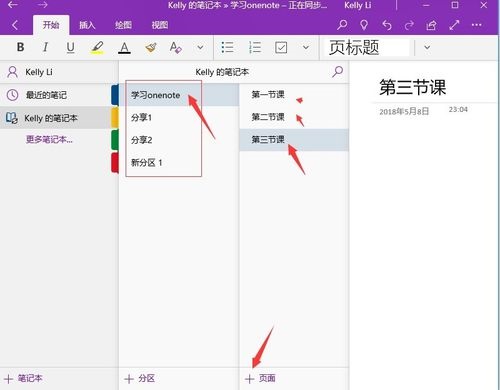
10、比如图就是我刚学会创建的笔记本目录。
多见问题
onenote图片怎么转文字?
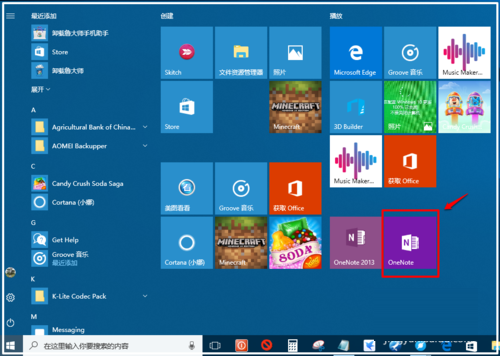
1、双击OneNote快捷方式,打开软件。假若您没有找到OneNote,您可以通过开始菜单找到软件。
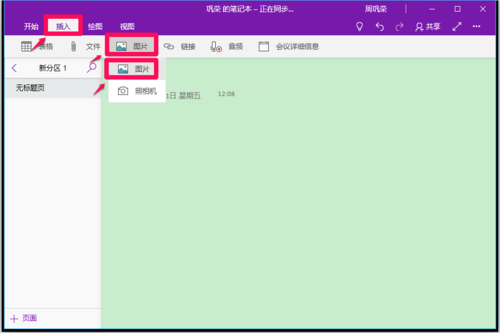
2、点击OneNote菜单栏中的【插入】,然后选择【图片】,选定您要转换的图片。
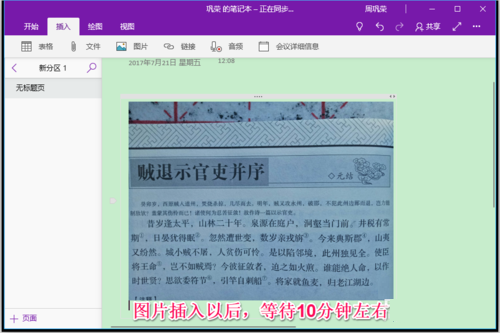
3、选取转换文字的图片后,等待10分钟左右(正在同步)
4、右键点击图片,在右键菜单中点击图片的【>】符号;
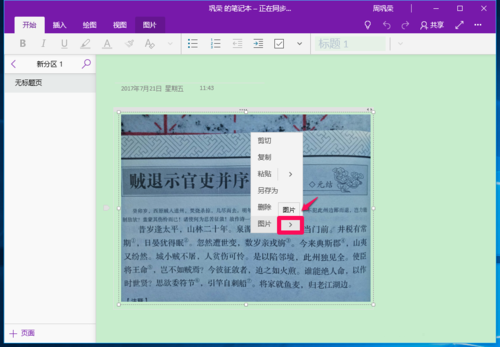
5、在展开的更多选项中点击【复制文本】。
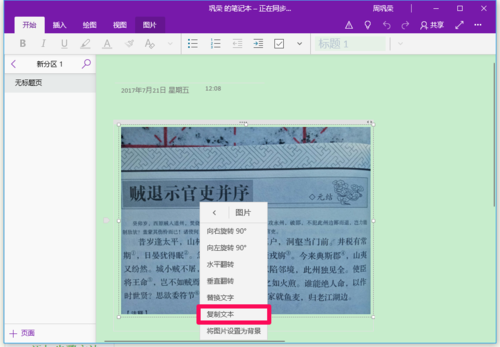
6、在OneNote空白处点击【粘贴】。
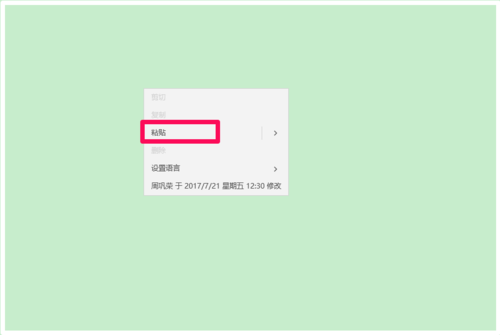
7、然后就能够粘贴出图片中的文字了。
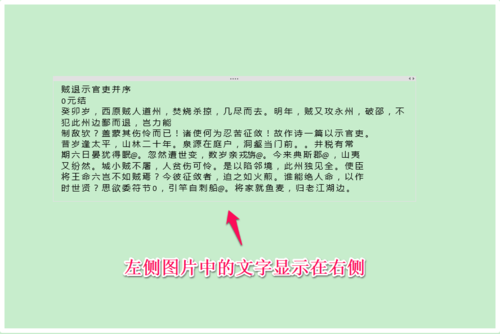
8、您可将文字粘贴到其他地方了。