当前位置: 首页 -学院-教程-PC教程 - hmcl启动器怎么安装模组?hmcl启动器安装模组的方法

hmcl启动器怎么安装模组?hmcl启动器安装模组的方法

2026-07-13 20:14:39 来源: 作者:

hmcl启动器Mac版

hmcl启动器Mac版

软件类型:国产软件软件大小:4.30MB软件平台:Mac软件语言:简体

查看详情

      hmcl启动器是一款不收费开源的跨平台Minecraft启动器,支持Windows、macOS、Linux等系统。hmcl启动器内置便捷的模组管理功能,可自动安装Forge、Fabric等加载器,一键添加或管理各类模组与资源包。hmcl启动器还能轻松管理多个游戏版本与配置,让玩家快速搭建个性化游戏环境。
hmcl启动器怎么安装模组?hmcl启动器安装模组的方法

      hmcl启动器怎么安装模组?hmcl启动器安装模组的方法

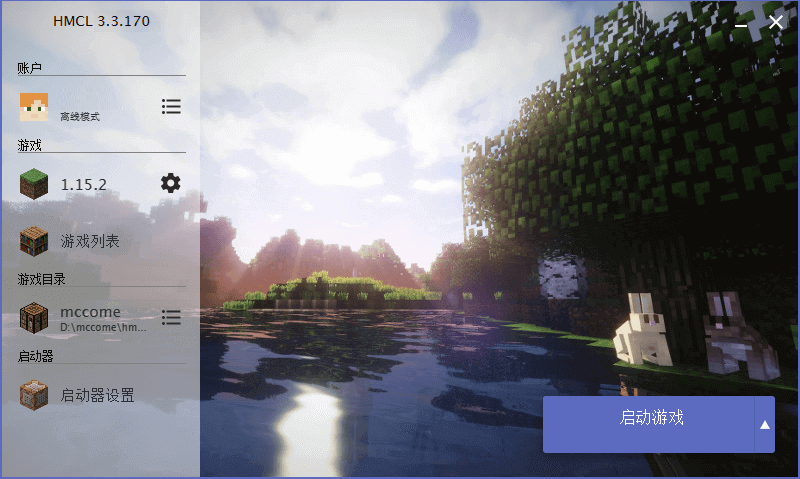
      1、选中需要添加模组的游戏版本,点击左侧的模组管理选项。
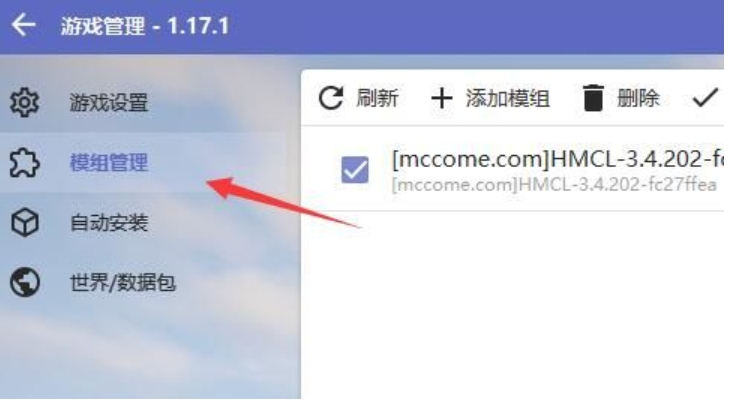
hmcl启动器怎么安装模组?hmcl启动器安装模组的方法截图

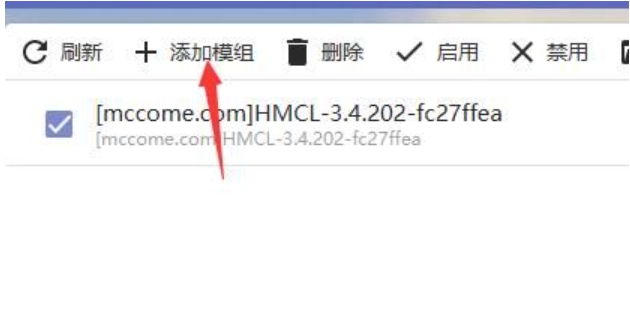
      2、点击页面上方的添加模组按钮。

hmcl启动器怎么安装模组?hmcl启动器安装模组的方法截图

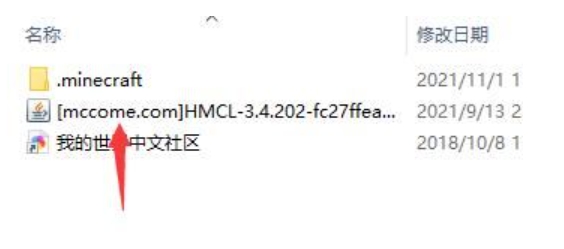
      3、选中本地已下载好的jar格式模组文件。

hmcl启动器怎么安装模组?hmcl启动器安装模组的方法截图

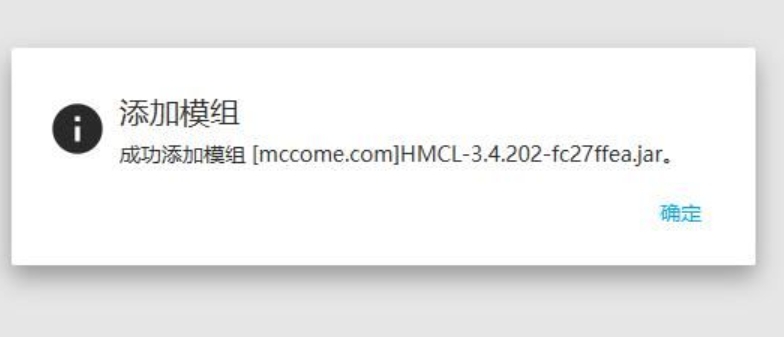
      4、确认选取后点击确定,即可完成模组安装。

hmcl启动器怎么安装模组?hmcl启动器安装模组的方法截图

      hmcl启动器自带模组管理功能,操作简单,能快速完成模组安装、启用与归类,省去繁琐手动配置步骤。hmcl启动器依托该功能玩家可自由搭配各类模组,丰富游戏内容,轻松打造专属的游戏体验。
上一篇:HMCL启动器如何使用微软登录?HMCL启动器使用微软登录的方法下一篇:咪咕视频网页版入口_咪咕视频在线观看官网入口