当前位置: 首页 -学院-教程-PC教程 - HMCL启动器如何使用微软登录?HMCL启动器使用微软登录的方法

HMCL启动器如何使用微软登录?HMCL启动器使用微软登录的方法

2026-07-13 20:14:28 来源: 作者:

U启动

U启动

软件类型:国产软件软件大小:720.66MB软件平台:WinALL软件语言:简体

查看详情

      HMCL启动器是一款针对Minecraft的第三方游戏启动器,兼容多游戏版本管理,可一键配置Forge、Fabric等模组环境。HMCL启动器同时适配离线账号与微软正版账号登录,用户通过微软账号可完成官方正版验证,解锁完整游戏功能。软件体积轻巧、操作直观,兼容多系统平台,能帮助玩家便捷地启动与管理Minecraft游戏。
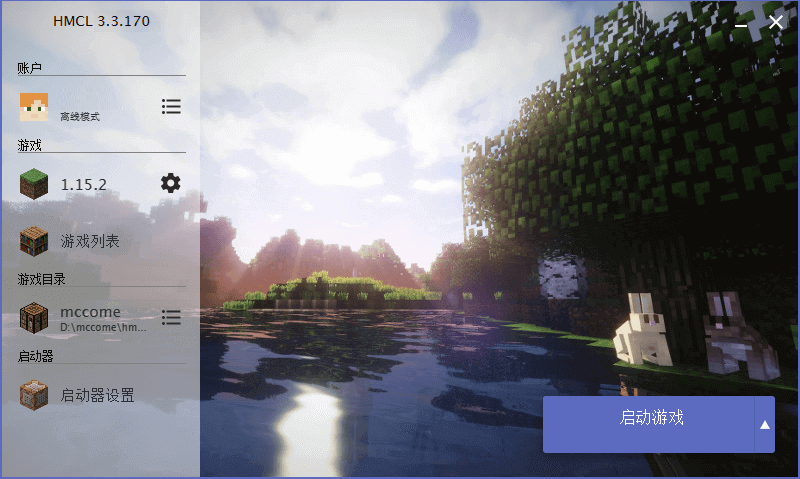
HMCL启动器如何使用微软登录?HMCL启动器使用微软登录的方法

      HMCL启动器如何使用微软登录?HMCL启动器使用微软登录的方法

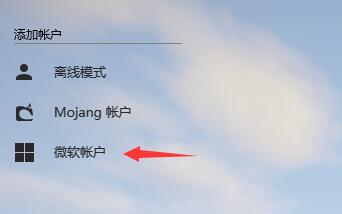
      1、点击左侧账户区域的对应按钮,未登录状态点击添加按钮,已登录则点击当前账户。
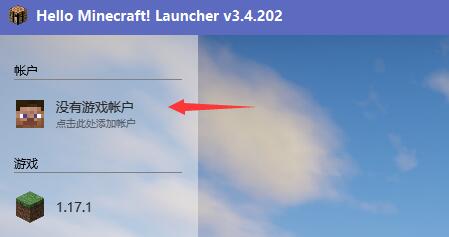
HMCL启动器如何使用微软登录?HMCL启动器使用微软登录的方法截图

      2、在添加账户列表中,选择“微软账户”选项。

HMCL启动器如何使用微软登录?HMCL启动器使用微软登录的方法截图

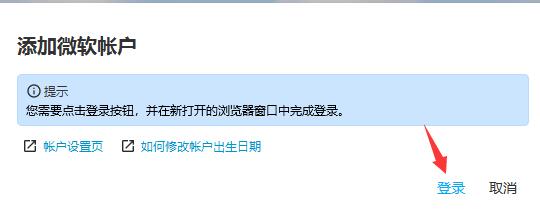
      3、在弹出的对话窗口中,点击“登录”按钮。

HMCL启动器如何使用微软登录?HMCL启动器使用微软登录的方法截图

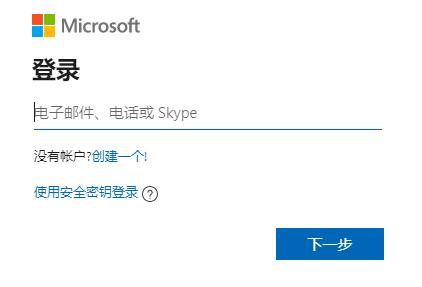
      4、软件会自动打开登录网页,在页面内完成微软账号登录即可。

HMCL启动器如何使用微软登录?HMCL启动器使用微软登录的方法截图

      5、若出现无法连接认证服务器的问题,一般是网络异常导致。

      6、此时检查网络连接状态,重新连接并确保网络稳定,即可正常登录。
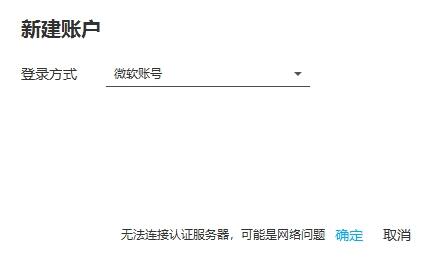
HMCL启动器如何使用微软登录?HMCL启动器使用微软登录的方法截图

      使用微软账号登录可通过正版验证,能进入官方正版服务器,同时解锁自定义皮肤、披风等完整游戏权限。微软账号依托官方可靠体系保障账号可靠,还可同步游戏存档与设置,游玩数据更可靠不易丢失。

上一篇:罗技驱动如何恢复默认配置?罗技驱动恢复默认配置的步骤下一篇:hmcl启动器怎么安装模组?hmcl启动器安装模组的方法