
 You’re The Boss for Mac
 泰坦的复仇 for mac
 中世纪战争 for mac
 钢铁舰队 for mac
 宇宙主义
宇宙主义
 The Bluecoats for mac
 300 Dwarves
 游戏王for mac

谷歌浏览器是由谷歌开发的一款免费网页浏览器,谷歌浏览器最新版本基于 Chromium132 内核,集成 AI 助手 Mariner,可通过自然语言指令完成复杂任务。同时具备 AI 圈选搜索、智能翻译、自动摘要等功能。谷歌浏览器还延续了简洁界面,拥有强大的安全防护机制,兼容跨设备同步,并且通过丰富的扩展程序达成用户个性化需求。
谷歌浏览器,1分钟视频快速了解
| 相关软件 | 版本说明 | 下载地址 |
|---|---|---|
| 360稳妥浏览器 | 官方最新版 | 查看 |
| Microsoft Edge浏览器 | 官方版 | 查看 |
| QQ浏览器 | 最新版 | 查看 |
| IE9 浏览器 | 最新版 | 查看 |
软件特色
1.AI 功能强大
集成 AI 助手 Mariner,通过自然语言指令,能完成复杂任务。支持 AI 圈选搜索,快速提炼网页关键信息,还有智能翻译、自动摘要功能,助力高效阅读。
2.可靠性能卓越
全新隐私沙盒技术,有效限制第三方追踪,保障用户隐私。实时威胁拦截机制,自动识别恶意网站与钓鱼链接,确保上网安全。具备稳妥检查功能,可一键检测插件可靠性、密码是否泄露。
3.浏览高效流畅
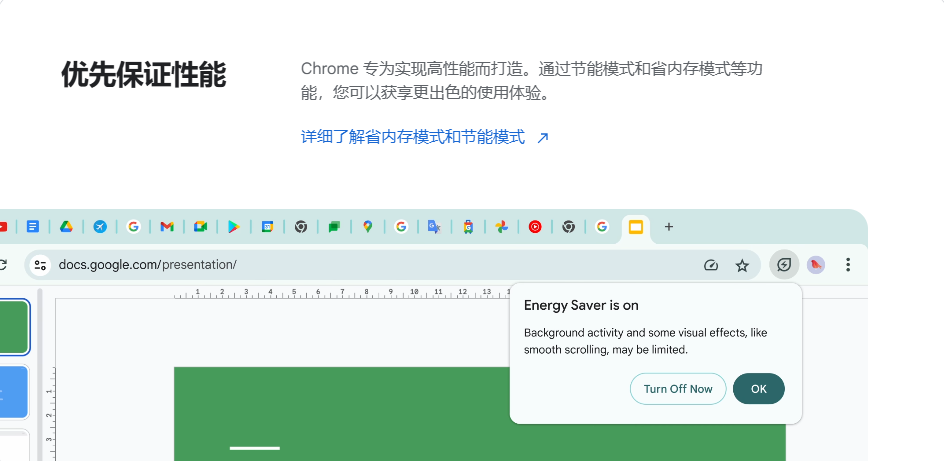
采用先进的 Blink 内核与 V8 JavaScript 引擎,智能分配资源,动态调配 CPU 及内存,优化 JavaScript 引擎,网页加载迅速,运行效率高,带来流畅浏览体验。
4.个性化定制丰富
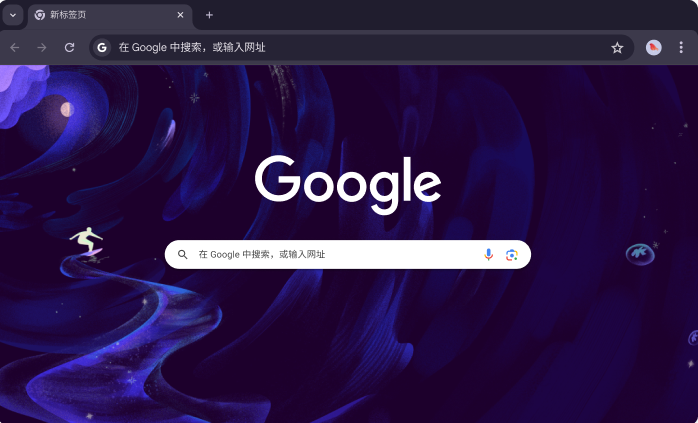
提供数百款主题与动态背景,支持自定义界面风格、浏览器配色、标签页布局等,满足多样审美需求,打造专属浏览界面。
5.智能便捷实用
地址栏集成搜索、计算、翻译、查询天气等操作,无需跳转即可获取结果。适配一键式网页翻译,突破语言障碍。借助语音助手,可实现语音搜索,查找信息更高效。
6.标签管理有序
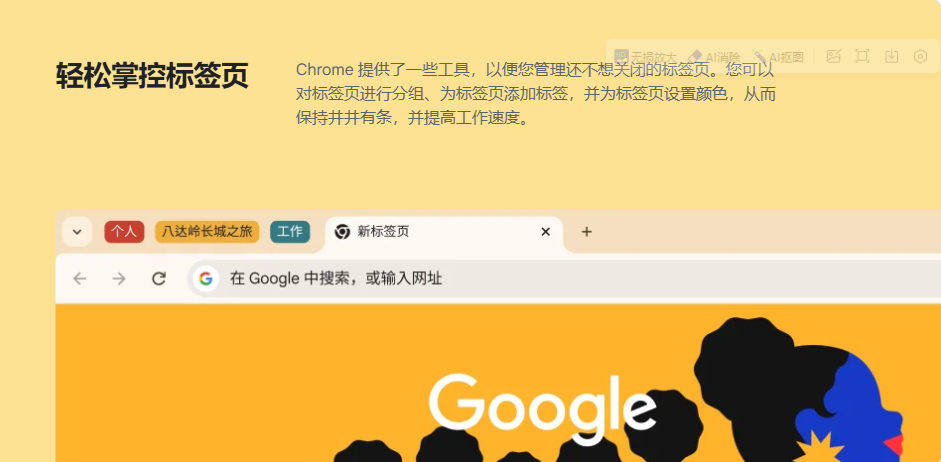
适配标签页分组整理、固定常用网站标签,还能在媒体中心便捷管理标签页中的音视频,可将视频弹出以 “画中画” 模式观看,提升多任务处理效率 。
软件亮点
1.极速性能:V8 JavaScript 引擎 + 多进程架构,网页秒开、滚动流畅
2.极简体验:无广告、无推送,清爽界面几乎全屏留给网页
3.安全护航: 沙盒独立进程:单个标签页崩溃不影响整体,恶意代码难逃逸
4.多端同步:登录一个 Google 帐号,书签、密码、历史记录、设置在手机/平板/电脑间实时同步
5.扩展无限:Chrome Web Store 供应 10 万+ 扩展、主题与脚本,浏览器功能随需定制
6.隐身与隐私:一键开启无痕模式,浏览记录、Cookie 零留存;支持防跟踪、一键清除数据
7.智能工具:内置一键网页翻译(100+ 语言)、截屏、语音搜索,阅读外语站点无障碍
软件对比
1.谷歌浏览器与Edge浏览器对比
谷歌浏览器凭借V8引擎与Blink内核在性能基准测试中表现出色,有丰富扩展及强大谷歌生态集成,但内存占用较高;Edge 浏览器内存管理佳,有集合、垂直标签等特色功能,集成 AI 助手 Microsoft Copilot,与 Windows 系统深度融合 。
2.谷歌浏览器与360浏览器对比
谷歌浏览器凭借 V8 引擎与 Blink 内核,网页加载快,扩展丰富且与谷歌生态集成佳,但在国内部分功能受限;360 浏览器采用双核架构,对国内特殊网络环境和老旧系统兼容性强,安全防护体系详尽,具备如在线截图、抢票王等实用本土化功能 。
常见问题
快捷工具(Chrome Toolbox)安装后无故消失
Google开始打击使用NPAPI的扩展,快捷工具因为是Google自家的扩展于是躺枪;
原版的无法一旦安装就会被卸载掉,需要使用修改版的快捷工具,链接同样是作为补充贴出
安装完成后需注意:
1.修改版不属于商店扩展,使用过程中会遇到强制停用问题
2.前往chrome://plugins把与快捷工具相关插件勾上始终允许
3.前往chrome://extensions/把快捷工具的“允许访问文件网址
4.64bit因为不支持NPAPI插件无法使用
使用谷歌浏览器开发版如何进入开发人员工具?
在 Google Chrome 浏览器安装完成后,您能够打开自己感兴趣的网页或网络应用程序,然后通过下面任何一种方式进入开发人员工具:
1.点击位于浏览器用户界面右上角的“页面”下拉菜单 ,然后选取“更多工具→“开发者工具”。
2.右键点击网页上的任一元素,在弹出菜单中选定“审查元素”。
3.在 Windows 或 Linux 操作系统上,使用 Ctrl+Shift+I 快捷键打开开发人员工具(或使用 Ctrl+Shift+J 直接进入 JavaScript 控制台)。
4.在顶部窗口的最上方的工具栏里排列着 8 个图标,分别对应不同的功能。
第一步,在本站下载谷歌浏览器电脑版最新安装包,双击启动安装程序
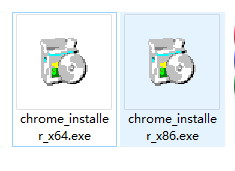
第二步,等待完成即可。
常用技巧
一. 快速关闭标签页
1.在要关闭标签页下按下 Ctrl + W 组合快捷键 (适用于任何标签页关闭)
2.Ctrl+Shift+T 重新打开最新关闭的标签,Ctrl+Shift+V 将剪切板中的内容无格式粘贴等快捷键组合。
二. 设备间同步标签页
同步标签页需要相应设备对应版本,确保“打开的标签页”复选框处于选中状态,当桌面版和移动版 Chrome 都早已登录同一账户,并处于联网状态,在新标签页(按下 Ctrl +T )下右下角的"其他设备"中查看,点击即可在当前设备上打开同步的标签页。
三. Tab 智能搜索
如果 Chrome 已记录该网站的搜索引擎,按下 Tab 键 Chrome 会自动选择该搜索引擎进行关键字搜索。
四. 使用语音识别搜索
直接点击麦克风图标或将光标放到文本框中然后按 Ctrl + Shift + .(英文句号)组合键即可。
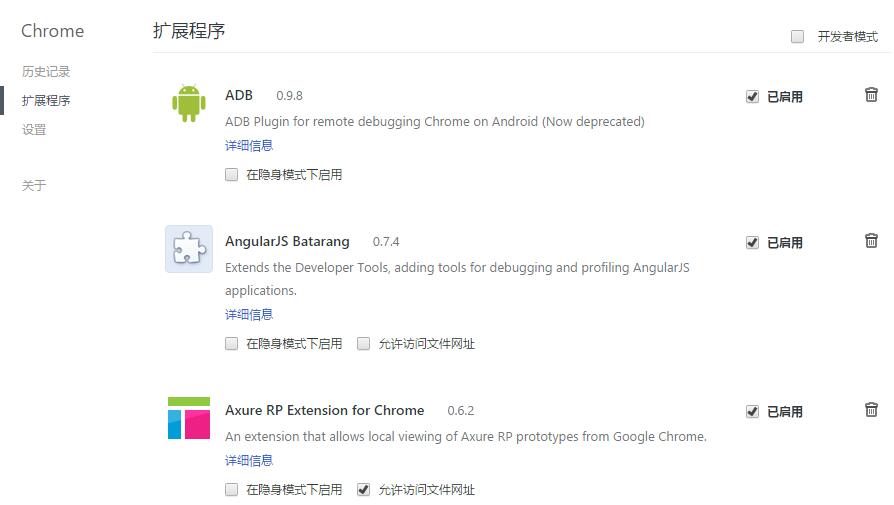
五. 添加扩展程序
打开Chrome菜单中的“更多工具”项中的“扩展程序”,可进行扩展插件的查找下载及拖入安装。
六.将谷歌浏览器设置为默认浏览器
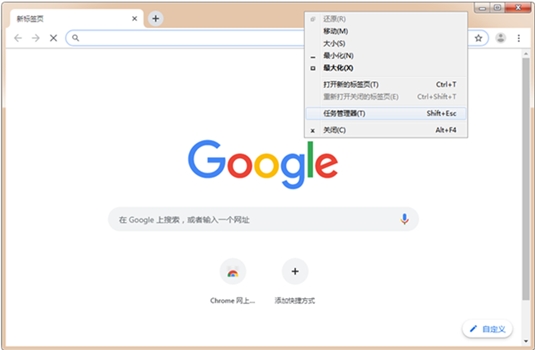
1、点击浏览器窗口最上面的部分,鼠标右键单击可看到有一个任务管理器。
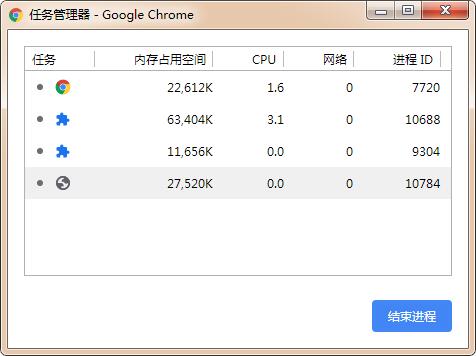
2、打开后,可以查看正在运行的标签
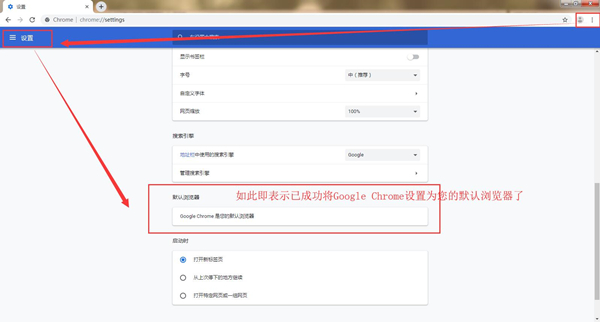
3、将谷歌浏览器设置为默认浏览器,点击浏览器右上角的三个横线标志,再点击左边菜单栏的【设置】,最后点击【将Google chrome 浏览器设置为默认浏览器】
更新日志
可靠补丁
修复 5 个已被利用或公开报告的漏洞,其中 3 个高危、2 个中危:
• CVE-2025-12725:WebGPU 越界写入
• CVE-2025-12726:Views 组件做到错误
• CVE-2025-12727:V8 引擎实现错误
• CVE-2025-12728/12729:地址栏(Omnibox)实现错误
功能与平稳性调整
回滚“删除不安全 HTTP 前缀 Cookie”的改动,避免部分站点登录异常
新增 QUIC 握手前可配置的空闲超时参数
修复自动填充弹窗边界检查、标签页/书签编码器崩溃、NTP 智能撰写框显示异常等多个稳定性问题
针对 Linux 禁用易导致崩溃的 GPU for ML 模块
企业/开发者相关
提供 Chrome Beta、Auto、Desktop 版本代码标识,方便渠道识别
开发者工具新增 Gemini AI 助手入口(实验性)
新增源隔离(Origin Isolation)进程模型开关,高内存设备可启用以加强站点隔离
安全策略强化
本地网络访问保护:当网页尝试访问 127.0.0.0/8 等内网地址时,浏览器会弹窗请求用户授权,抵御针对路由器、打印机的 CSRF 攻击
违规扩展自动禁用:未受集中管理的 Windows/macOS 设备上,若扩展违反 Chrome Web Store 政策(误导描述、安全漏洞等),浏览器将先行禁用并提示用户
WebRTC DTLS 开始实验性适配后量子加密算法,为量子计算时代的通信安全做准备