 iShot
iShot
 Sword Soft Screenink for Mac
 Snapshot Editor For Mac
 Capture Me for Mac
 Greenshot
 Tapes
Tapes
 嗨格式录屏大师Mac版
 Awesome Screenshot
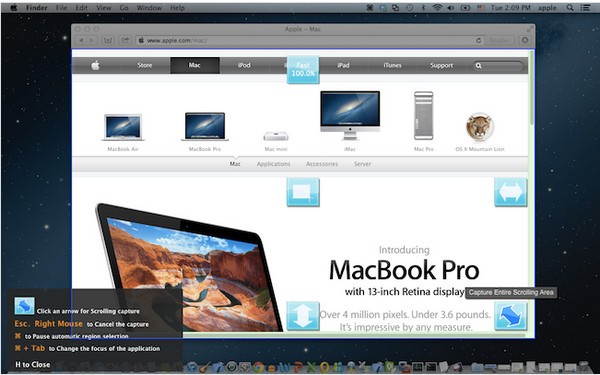
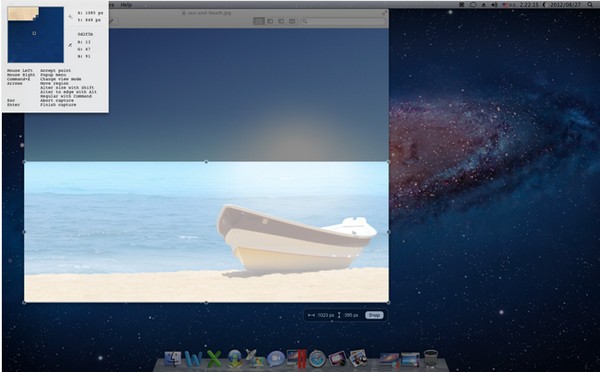
 ScreenCapture for Mac最新版是一款专用于苹果系统mac平台的屏幕录像应用,ScreenCapture for
Mac软件功能强悍,能够适配用户轻松制作出视频教程以及录制视频聊天内容,ScreenCapture for
Mac还兼容进行视频剪切的功能操作,提高视频质量,从而完善的解决屏幕录像的难题。
ScreenCapture for Mac最新版是一款专用于苹果系统mac平台的屏幕录像应用,ScreenCapture for
Mac软件功能强悍,能够适配用户轻松制作出视频教程以及录制视频聊天内容,ScreenCapture for
Mac还兼容进行视频剪切的功能操作,提高视频质量,从而完善的解决屏幕录像的难题。
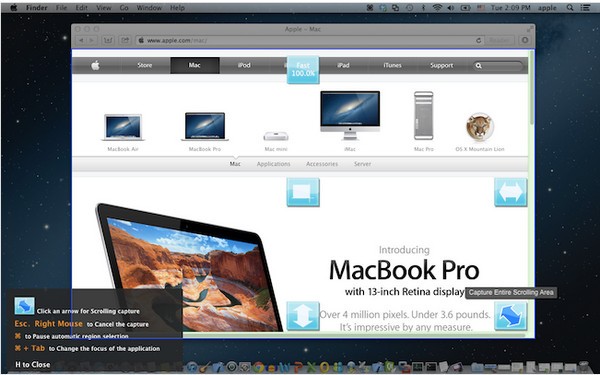
注意事项:
用户在下载Mac软件后打开使用的时候
可能会遇到的常见的三种报错:(出现报错请大家务必一步一步耐心仔细看完下面的内容!!!)
XX软件已损坏,无法打开,你应该将它移到废纸篓
打不开XX软件,因为它来自身份不明的开发者
打不开XX软件,因为Apple无法检查其是否包含恶意软件
当你遇到上述问题的时候:
1、首先这样设置试试:开启任何来源
到这里一般情况下应用都可以运行了。
然而有的应用开启了任何来源还是不行,这是因为苹果进一步收缩了对未签名应用的权限,这时候就需要通过过“终端”执行命令行代码来绕过应用签名认证。
2、执行命令绕过苹果的公证Gatekeeper:Mac打开应用提示已损坏怎么办 Mac安装软件时提示已损坏怎么办
以上操作如果还不能解决,那就需要关闭SIP系统完整性保护才可以了。
3、关闭SIP系统完整性保护:Mac怎么关闭SIP系统完整性 Mac SIP怎么关闭
功能特色
1、制作视频教程以及录制视频聊天内容;
2、录制在线视频等实用化操作;
3、即时录制屏幕的视频或采取截图和编辑效果;
4、内置的视频编辑功能能帮助我们将平庸的原始录像画面转变成时尚的视频片段;
5、剪切掉不想要的视频片段,提高视频质量;
6、加入背景音乐,混合插入不同的视频片段;
7、设置所需的帧速率,从你的Mac屏幕捕捉画面达到每秒60帧,或在5-10帧捕获减少输出文件的大小;
8、调整记录区,捕获窗口或全屏,或屏幕的特定部分;
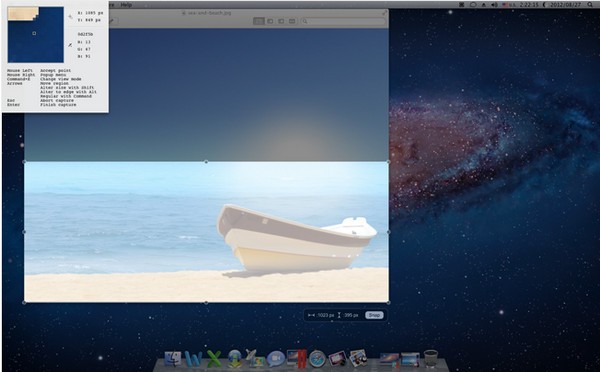
软件功能
1.该软件使用CTRL-F12激活抓屏程序
2.启动截图的功能,可自由选择截图启动截图区域
3.截图完成后,能够将图保存到剪贴板。支持输出JPN和PNG格式。
4.软件启动后可自动隐藏到托盘,随点随用。
5.可一键浏览截图的目录,随时查找截图
6.可删除、保存截图,适配windows自动启动功能。
使用途径
1、启动My Screen Capture软件,然后自动隐藏,用户只需点击操作菜单即可。
2、在截图之前,点击【lmage format】设置截图的输出格式,可挑选【PNG JPG 】,JPG quality可调整JPG质量。
3、可将截图保存在剪贴板中,或者保存在文件夹中所用。
4、截图可选择任意区域。
5、截图成功会自动弹出提示。
6、用户一键查找截图。