 Canon Quick Menu
 HP LJ M125126扫描仪驱动
 富士通fi-6125LA扫描仪驱动
 惠普4500c扫描仪驱动
 爱普生DS1610扫描仪驱动
 良田高拍仪hsps驱动
 VueScan
 扫描仪万能驱动
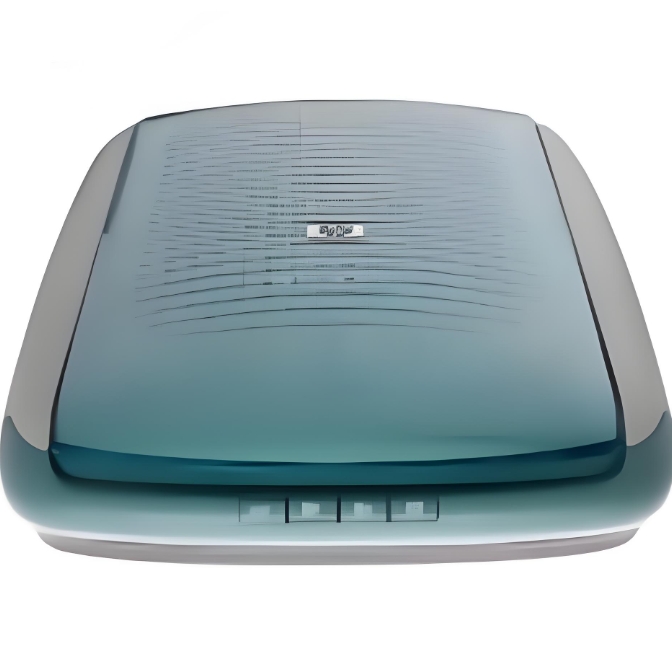
 惠普3570c扫描仪驱动官方版是惠普官方推出的驱动程序,兼容Windows和Mac系统,能够确保扫描仪与电脑正常连接并稳定工作。惠普3570c扫描仪驱动集成了多种实用功能,包括高分辨率扫描、迅速扫描速度、自动追边、去背景等。惠普3570c扫描仪驱动适用于家庭、办公和商业等多种场景,不仅能让扫描仪正常工作,还可检测设备运行状态,提示故障代码等。

软件功能
高分辨率扫描:光学分辨率为1200×1200dpi,最大分辨率可达99,999dpi增强分辨率,能够捕捉到精细的图像细节。
多种扫描介质:适配普通纸张、3D物品等多种介质的扫描。
迅速扫描:扫描速度较快,比如4×6英寸彩色照片扫描到Word文档仅需38秒。
色彩还原:采用48位色彩位数,能真实还原扫描物品的色彩。
USB接口:采用USB接口,连接方便,兼容性好。
软件特色
平稳驱动:扫描仪与电脑的兼容性和稳定性。
智能化技术:采用惠普智能化双CCD技术,实现高光学分辨率,提升扫描效果。
附赠软件:附带HP照片及图像处理软件,带来便捷的扫描操作和图像处理功能。
快捷操作键:机身前端设置多个功能快捷键,操作简单方便。
使用场景
家庭使用:契合家庭用户扫描照片、文档等,满足日常扫描需求。
办公环境:适用于办公室扫描文件、资料等,提高工作效率。
商业应用:可用于商业场所扫描票据、合同等关键文件,确保扫描质量。
常用问答
驱动兼容哪些操作系统?
惠普 3570c 扫描仪驱动支持 Windows 98、2000、Me、XP Professional、XP Home Edition、Windows 7 32/64 位等操作系统,也兼容 MAC OS 9.1 及更高版本,以及 MAC OS X 10.1 及更高版本。不过需注意,自 2022 年 11 月 1 日起,HP 不再支援 Windows 7、8、8.1、Server 2008、2008R2 的打印机驱动程序。
如何安装驱动?
下载完成后,双击下载的驱动程序文件,弹出安装向导,根据提示选择 “安装驱动程序”,挑选 “接受协议条款” 并点击 “下一步”,再根据计算机系统的位数选取相应的安装程序,等待安装完成,末尾重启计算机即可。
下载速度过慢或失败怎么办?
检查网络连接是否正常,可尝试更换下载路径,或选择网络环境较好的时段重新下载。
安装失败或无法正常使用怎么处理?
首先检查驱动程序是否与计算机系统兼容,若不兼容,需下载适配版本。也可尝试重新安装驱动程序,安装时建议关闭杀毒软件和防火墙。
驱动更新后仍无法连接扫描仪怎么办?尝试卸载当前驱动程序,并重新安装最新版本的驱动程序,安装完成后重启电脑,检查扫描仪是否可以正常连接。
安装驱动后电脑提示找不到扫描软件或扫描仪没接好怎么办?
先查看扫描仪和电脑的连线是否正确,确保连接无误后重启电脑。若仍未检测到,可查看设备管理器中是否有关于该扫描仪的问号或叹号设备,如有,右键点击此设备选定更新驱动,或重新安装完整驱动程序。
设置扫描仪属性时出错怎么办?
若提示有另一个程序正在扫描,等待其结束后重试。若问题依旧,检查驱动是否为最新版本,可到官网下载最新驱动重装。若还是无法应对,可能是系统驱动问题或系统相关文件缺失,必要时可考虑重装系统。