

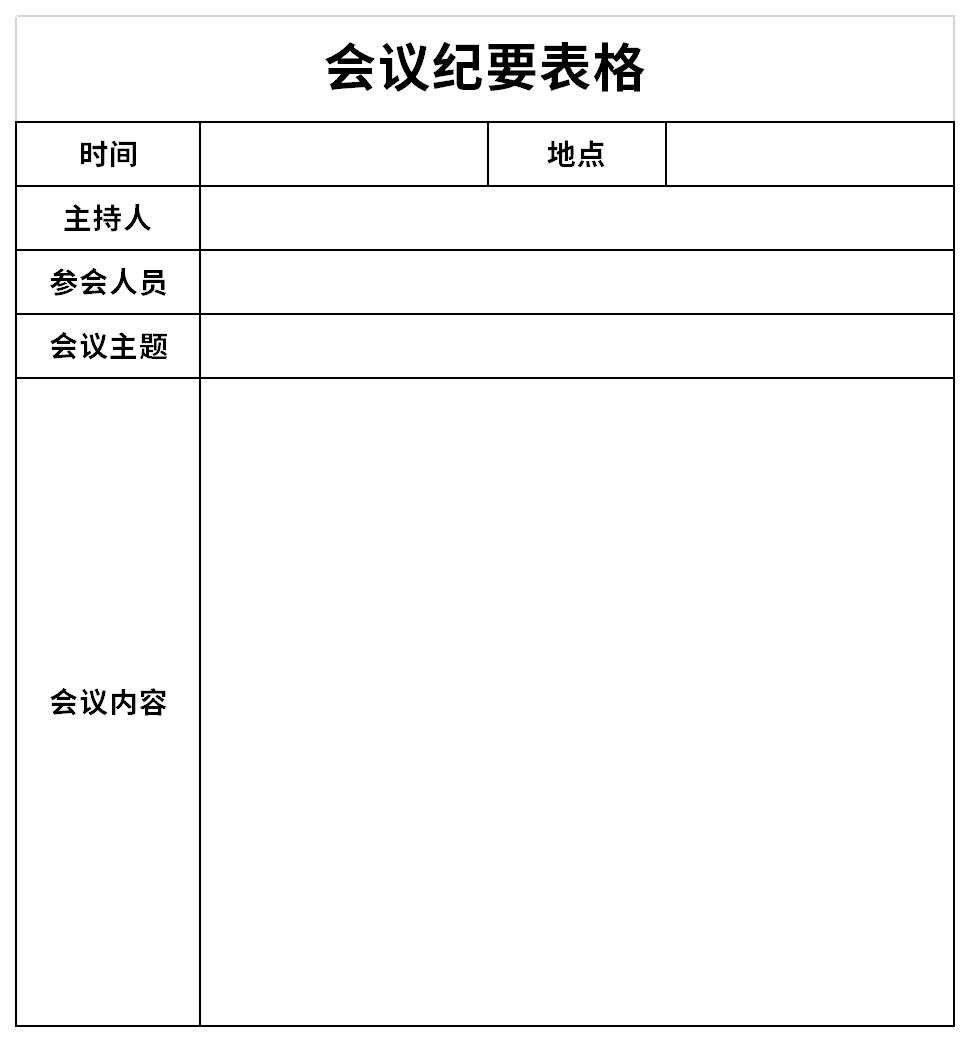
会议纪要表格是用于记录各类会议核心内容的重要工具,由下载之家提供免费下载服务。文件格式为docx,用户可自由编辑和调整内容与格式。如需获取更多会议纪要表格模板,请持续关注下载之家。
会议纪要表格使用技巧
如何高效记录会议内容?
1、清晰标注会议主题、时间、地点及会议类别。
2、认真记录会议主持人、应到与实到人数,以及缺席、迟到或早退人员的具体情况。
3、重点记录会议发言内容,同时也要注意记录临时中断和其他重要事项。
会议记录的写作要点
1、记录速度要快。
2、抓住重点,着重记录发言人的核心观点、主要论据和最终结论。
3、运用省略法,省略不必要的词语和句子中的多余成分。
4、以简代繁,采用更简洁的表达方式。例如,用姓氏代替全名,或用简单符号代替复杂词汇,整理时再进行规范化处理。
会议纪要表格通用技巧
1,批量删除前缀内容
在【数据】选项卡中点击“分列”,打开“文本分列向导”对话框后,选择“固定宽度”作为文本类型。在需要的位置点击鼠标拉出分列线,点击下一步,在“列数据格式”中选择“不导入此列”,最后点击完成即可删除不需要的内容。
2,快速选取指定列
先选取表格区域,然后在【公式】选项卡下点击“根据所选内容创建”,在弹出的对话框中选择“首行”。设置完成后,打开左上角的名称框,点击相应列表即可跳转到指定列。
3,隐藏特定列
选中第一行,按住【shift+F】打开“查找和替换”对话框,点击“全部查找”,然后按住shift+A全选,关闭对话框后,按住【ctrl+0】即可隐藏选中的列。
4,隔行填充颜色
点击“条件格式”,选择“新建规则”,在打开的对话框中选择“使用公式确定要设置格式的单元格”,然后输入公式“=MOD(ROW(),2)”。
会议纪要表格使用技巧
会议纪要Excel表格的基本操作:更改对齐方式
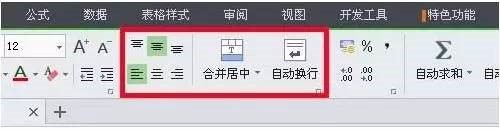
在打字之前或之后,都需要根据需求调整字体的对齐方式。在对齐方式工具栏中,可以快速方便地更改字体对齐方式。第一个小框中的上三个图标用于调整横向对齐,下三个用于调整纵向对齐。第二个框中可以一键设置合并居中及自动换行等功能。
下载之家小编推荐
会议纪要表格是免费的Excel模板,有需要的朋友可以免费下载。下载之家提供优质的Excel模板下载服务,包括会议纪要表格excel模板。下载后即可获得源文件,方便您进行编辑修改。欲下载会议纪要表格模板,请访问下载之家。