
 希望学网校电脑版
 幼教盒子
幼教盒子
 希沃白板3
希沃白板3
 火花思维
火花思维
 八桂教学通
八桂教学通
 对啊直播课堂
 爱问云
爱问云
 猿辅导
猿辅导
 ClassIn X智慧教室大屏版官方版是一款功能强大的教学软件。该软件最新版配备了内置的打字工具,用户只需点击工具盘中央位置,即可弹出云盘中的更多工具。选择文本工具后,点击黑板的任意位置即可开始输入文字。此外,ClassIn X智慧教室大屏版官方版还允许用户自由更改文字的颜色和大小。
产品概述
ClassIn X智慧教室大屏版官方版是翼鸥公司针对中国教育信息化发展需求,为基础教育及高等教育量身打造的一款综合性教学工具。它完美支持线上线下混合式教学,提供了电子白板、多功能演示等多种实用功能。
功能详解
画笔(粉笔功能)
在使用ClassIn X智慧教室大屏版官方版时,老师可以从工具盘中选择画笔,然后在右侧的拓展选项中调整画笔的粗细、线条样式、图形和颜色。当选择曲线模式时,完成图形绘画后,只需将手指停留在屏幕上约一秒,图形将被自动识别并转换为规则形状。
橡皮擦(黑板擦功能)
一、调用黑板擦功能,擦除黑板上的内容
调用黑板擦的技巧是尽量让手部大面积接触黑板。手掌、手背和掌侧是手部面积最大的部位,将其中任何一个部位放在黑板上即可调出黑板擦进行擦除。为了确保操作成功,建议在黑板上停留一秒钟,待黑板擦形状出现后再进行移动擦除。在擦除过程中,手部不要离开黑板。
二、清除所有板书内容
当老师选择橡皮擦工具时,右侧的拓展选项中有一个“清屏”按钮,点击即可清除当前教室中的所有板书内容。需要注意的是,清屏操作无法撤销,请谨慎使用。
文字输入(文本工具)
打字工具
老师可以点击工具盘中央位置,弹出云盘中的更多工具,然后选择文本工具。点击黑板的任意位置即可输入文字,同时支持更改文字的颜色和大小。
常见问题解答
ClassIn X智慧教室大屏版官方版屏幕突然变成绿色怎么办?
解决方案:
点击屏幕右下角的齿轮设置按钮,打开后切换显示模式,先切换到标准模式,然后再切换回电脑模式。
更新日志
1. 无需登录,开机自启动
启动软件后,用户可以直接进入ClassIn黑板界面,使用工具盘中的画笔功能在黑板上书写板书,开始授课。
2. 辅助摄像头功能优化
用户可以使用辅助摄像头功能配合高拍仪设备,将纸质内容实时显示在黑板上。
2.1 在工具箱中打开辅助摄像头,即可进行实物投影,用户可以直接在窗口上书写。
2.2 支持对页面内容进行缩放;点击“照相机”按钮,可以将页面内容拍照并显示在黑板上。
2.3 在系统桌面时,桌面工具盘增加了“辅助摄像”入口,点击即可快速调用。
3. 工具盘优化
将用户在线下场景常用的工具外展,方便快速调用。
4. 新增课件窗口手势操作引导
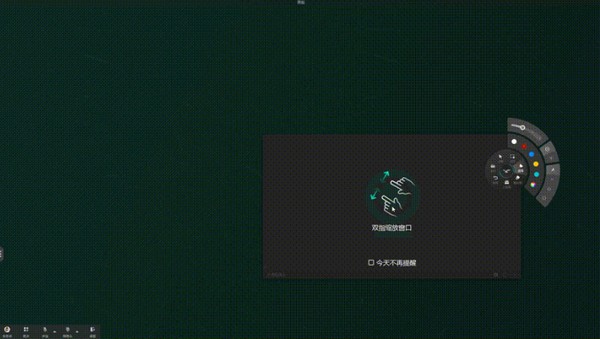
PPT、PDF、音视频等课件窗口增加了手势操作引导,点击或5秒内不进行任何操作,指引提示将消失。