 SQL Server 2012
 sqlserver2008
 MSDE2000数据库
 SQLite Studio
 SQL Server 2014
 access2010
 navicat premium15
 SQL Server 2012 SP2
 MySQL for Visual Studio 官方版本是一款功能强大的数据库辅助工具。最新版的 MySQL for Visual Studio 可以无缝集成到 Server Explorer 中,为用户提供便捷的连接设置和数据库对象管理体验。该软件操作简单直观,用户可以轻松上手使用。
产品概述
MySQL for Visual Studio 是一款优秀的数据库辅助工具,特别适用于在 Visual Studio 环境下进行数据库连接的用户。该软件具备强大的资源管理能力,能够兼容各种版本的 MySQL 数据库。
功能亮点
MySQL for Visual Studio 是一款专为 Visual Studio 用户设计的工具,用于访问和管理 MySQL 对象及数据。它可以完美集成到 Server Explorer 中,为用户带来流畅的操作体验,方便用户建立新连接并处理各类数据库对象。
使用指南
1. 启动 MySQL for Visual Studio 并打开服务器资源管理器窗口。您可以通过主菜单中的服务器资源管理器选项进入。
2. 在“数据连接”节点上右键单击,然后选择“添加连接”。
3. 在“添加连接”对话框中,点击“更改”,并选择 MySQL 数据库作为数据源。
4. 在“更改数据源”对话框中,从数据源列表中选择 MySQL 数据库(如果不存在,可以选择其他 MySQL 数据库选项),并将 MySQL Framework 数据提供者设为数据提供者。
5. 输入连接设置,包括服务器主机名(如本地安装 MySQL 服务器时的 localhost)、用户名、密码以及默认架构名称。请注意,必须指定默认的模式名才能启用连接。
6. 您可以通过点击“高级”来设置与 MySQL 服务器连接的端口。要测试连接,请输入服务器主机名、用户名和密码,然后点击“测试连接”。如果测试成功,将弹出成功确认对话框。
7. 完成所有设置并测试连接后,点击“确定”。新创建的连接将显示在“服务器资源管理器”中。之后,您可以通过标准的 Server Explorer 图形界面与 MySQL 服务器进行交互。
连接成功建立后,所有设置将自动保存,方便您下次使用。当您再次启动 Visual Studio 时,只需打开服务器资源管理器中的连接节点,即可重新建立与 MySQL 服务器的连接。如需修改或删除连接,请使用“服务器资源管理器”上下文菜单中的相应选项。您可以通过覆盖现有值来修改任何设置。请注意,只有在没有打开其对象的活动编辑器时,才能修改或删除连接:否则可能会导致数据丢失。
使用须知
MySQL for Visual Studio 的功能依赖于 MySQL Connector / Net。
需要注意的是,MySQL for Visual Studio 不支持微软开发产品的 Express 版本,包括 Visual Studio 和 Microsoft Visual Web Developer。
如果您需要在 Microsoft 开发产品的 Express 版本中使用 MySQL Connector / Net,请使用 MySQL Connector / Net 6.7.4 或更高版本,而无需安装 Visual Studio 的 MySQL。
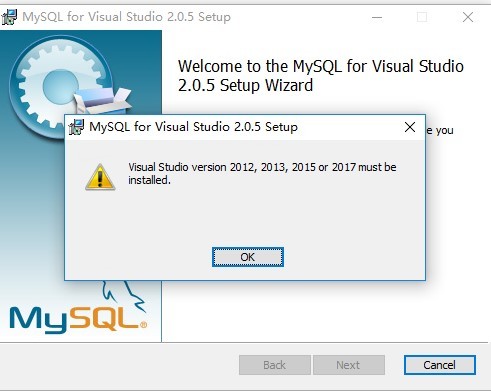
此外,您的电脑上必须安装了 Visual Studio 2012、2013、2015 或 2017 版本,否则将无法安装此软件。