 Nero Burning ROM 2020
 Nero11
 DVDStyler
 Amazing Any DVD Ripper
 光盘刻录大师
 nero7刻录软件
 Easy Disc Burner
 Astroburn Lite
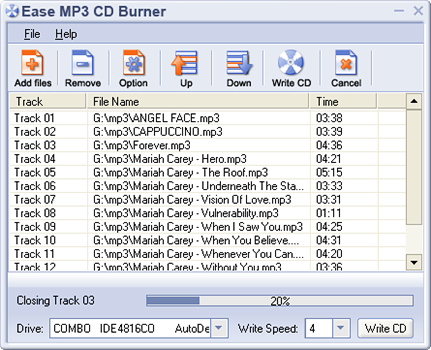
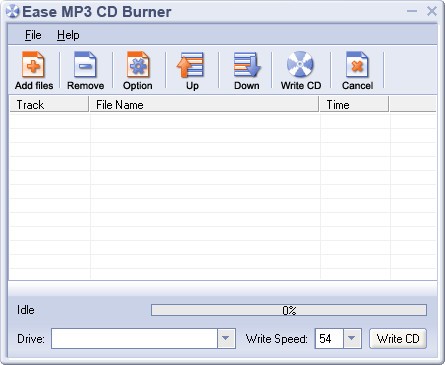
 Ease MP3 CD Burner(MP3 CD刻录工具)是一款功能全面且高效的光盘刻录程序。官方版本的Ease MP3 CD Burner软件能够批量处理音频文件,方便用户将各种格式的音乐文件直接转换为音频光盘格式并进行刻录。该软件界面简洁明了,操作流程也很容易上手,同时还配备了“本地缓存/标准化文件”功能,使用户能够先将音频文件转换为高品质的CD格式。
软件亮点
1、Ease MP3 CD Burner拥有直观易懂的界面,并且配备了执行主要功能的大图标,让用户可以轻松找到所需的操作选项。
2、在正式刻录之前,用户可以先进行测试写入,确保整个过程顺利进行,避免出现意外情况。
3、软件提供了自动弹出功能,用户可以选择在刻录完成后自动弹出光盘,方便取用。
4、Ease MP3 CD Burner支持将常见的音频格式如WMA、WAV、OGG、MP3等刻录到音乐光盘中,满足不同用户的需求。
核心功能
1、智能空间检测
软件能够自动识别音频文件所占用的CD空间,帮助用户合理规划刻录内容,避免空间不足的问题。
2、多格式支持
该工具兼容多种音频格式的刻录,用户可以直接将MP3、WAV、OGG和WMA文件刻录为标准的音频CD。
3、文件规范化处理
支持对音频文件进行标准化处理,确保刻录的音频质量达到最佳水平,并在刻录前对文件的有效性进行检查。
4、批量添加与排序
软件支持批量添加音频文件,用户还可以根据个人喜好调整文件的播放顺序,以获得更理想的播放体验。
使用步骤
1、首先点击“添加”按钮,将选定的音频文件导入到软件中。
2、然后点击“添加路径”,将所有文件归入指定路径下。
3、点击“删除”按钮,可以从文件列表中移除选定的文件。按住Ctrl键点击文件可以选择多个文件,或者按住Shift键并使用箭头键选择一系列文件。
4、在播放列表上点击鼠标右键,然后选择“清除文件记录”可以删除播放列表中的所有文件。
5、通过点击向上、向下按钮来调整文件的顺序。按住Ctrl键点击文件可以选择多个文件,或者按住Shift键并使用箭头键选择一系列文件。
6、如果您的计算机连接了多个刻录设备,请从“录制设备”列表中选择一个。
7、从写入速度列表中选择光盘支持的速度。
8、最后点击“编写器光盘”按钮开始刻录。