万兴录演
万兴录演
 螃蟹智能剪辑
 pr cc2020
 CamIn开映
 LRTimelapse
 视频编辑王
视频编辑王
 Edius
Edius
 固乔视频助手
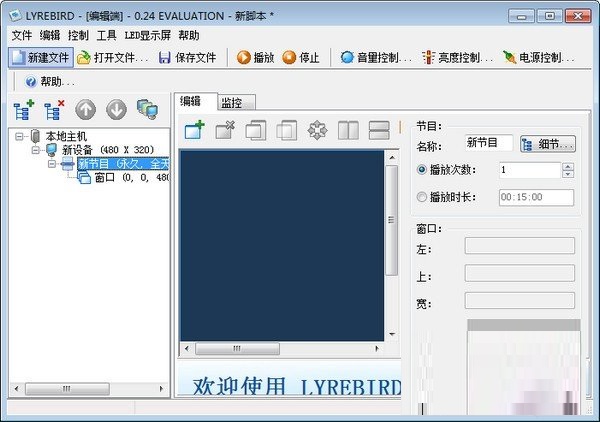
 lyrebird官方版是一款设计简约、操作便捷的LED显示屏内容制作软件,主要用于各类媒体信息的编辑与展示。其直观的可视化界面让用户能够实时预览播放效果,并支持对显示屏进行灵活的区域划分,各区域可独立设置不同的播放内容。最新的lyrebird版本还增加了音量、亮度和电源控制等实用功能。
核心功能
主要功能特性:
软件支持对显示屏进行多区域划分,可创建多种区域布局方案,并实现循环播放展示。
兼容多种常用媒体格式,包括视频、Flash动画、图片、文本、Office文档以及模拟时钟等。内置丰富的显示特效,使素材展示更加生动有趣。
采用可视化编辑模式,用户可即时预览播放效果,并根据需要快速调整内容。编辑过程不会影响当前正在播放的内容,确保信息展示的连续性。
具备自动定时发布功能,可按照预设时间表自动进行信息的发布与停止。
支持将多个周期性显示内容预先存储在播放端,真正实现智能化排程播放。
提供播放信息统计功能,可精确记录每个项目的播放时长和次数,并支持条件筛选和数据导出至EXCEL。
内置安全模块,只有授权用户才能对显示信息进行修改操作,确保信息发布的安全性。
网络版功能特色:
支持在局域网内对多台播放端进行远程控制,所有操作均可通过编辑端完成。
各播放端可实现无人值守,开机后自动运行,无需人工干预。
支持远程智能文件传送,发布信息的同时自动将相关媒体文件传输到播放端,并自动检测文件更新情况。
具备远程监控功能,可实时查看远程播放端的播放内容。
高级网络版功能:
采用独立的帐号控制服务器,所有编辑端必须登录服务器后才能进行操作,确保系统安全性。
支持为不同用户设置显示设备的操作权限,用户登录后只能对权限范围内的设备进行信息发布或撤销操作。
多个用户发布的信息可同时存在于显示设备上,当播放时段发生冲突时,系统会自动进行交替显示。
高级权限用户可浏览并删除其他用户发布的所有信息。
安装指南
1. 双击安装文件,首先选择安装语言,默认为简体中文。
2. 进入安装向导界面,点击"下一步"继续。
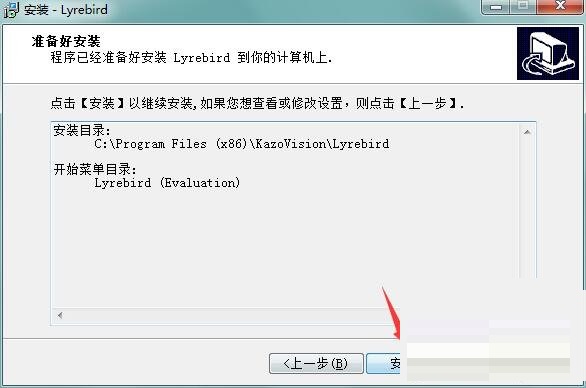
3. 选择目标安装路径,默认路径为C:Program Files (x86)KazoVisionLyrebird,也可以点击"浏览"选择其他文件夹。
4. 设置启动菜单目录,使用默认设置即可。
5. 确认安装信息无误后,点击"安装"按钮开始安装。
6. 等待安装完成即可。