免费视频格式转换器
 福昕视频转换
 转转大师视频格式转换器
 蒲公英万能视频格式转换器
 TeleList
 K-Lite Mega Codec Pack
 Apowersoft视频转换王
 硕思闪客精灵2021
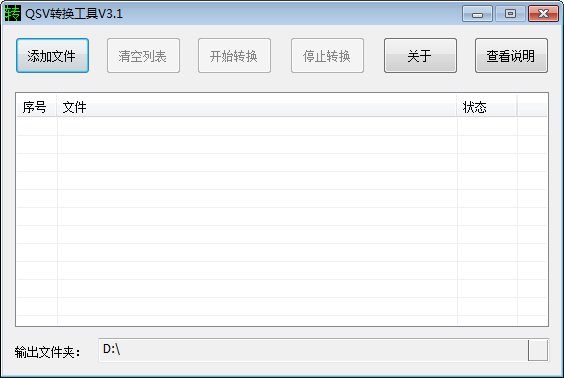
 qsv转换工具绿色版是一款非常专业的qsv转mp4软件,它支持批量转换,能够迅速将qsv格式的文件转换为mp4格式。qsv转换工具操作简便,是一款非常实用的qsv转mp4工具。
功能介绍
1、qsv转换工具绿色版支持批量转换,使用非常便捷;
2、该工具可以将qsv视频格式转换为其他格式,使其适用于更多平台,不再局限于爱奇艺影音。
常见问题
一、如何从qsv视频格式转换器文件中提取音频?
1、首先打开QSV视频格式转换器,操作非常简单,选择【添加文件】选项,将准备好的qsv文件导入,然后设置“输出文件夹”,接着点击【开始转换】。
2、接下来,使用视频转换mp3软件。打开软件后,选择【添加视频】,导入刚转换好的FLV视频文件,然后进入【视频编辑】界面。
3、在时间轴上拖动“左区间”和“右区间”,这两个区间之间的部分即为需要截取的部分。也可以在“截取”选项下精确设置“开始时间”和“结束时间”。完成后点击【确定】保存设置并返回。
4、然后选择“预置方案”,即输出格式为常用的音频格式*.mp3。还可以设置“输出目录”,接着点击右下方的【转换】圆形按钮,开始将截取的片段转换为mp3格式文件。
5、最后,打开输出目录或直接点击文件所在行最右边的小文件夹图标“打开”按钮,就能看到导出的mp3音频文件了。
二、qsv视频格式转换器在转换视频时为什么只能转换一个,之后就会出现软件错误?
1、qsv格式是由爱奇艺公司开发的一种视频文件格式,由于爱奇艺全面支持正版视频,qsv格式只能使用奇艺播放器(爱奇艺影音)进行播放。而且由于正版视频需要版权保护,qsv不能使用常规的格式转换软件(如格式工厂等)进行转换。
2、可以先利用qsv格式转换器下载最新版,将其转换为可转换的视频格式,然后再使用格式工厂将其转换为常见的普通格式。