神奇屏幕转GIF软件
 Flash CS6
 万彩空间大师
 Adobe Flash CS5
 flash8
 cartoon animator
 DesignSpark Mechanical
 口袋动画
口袋动画
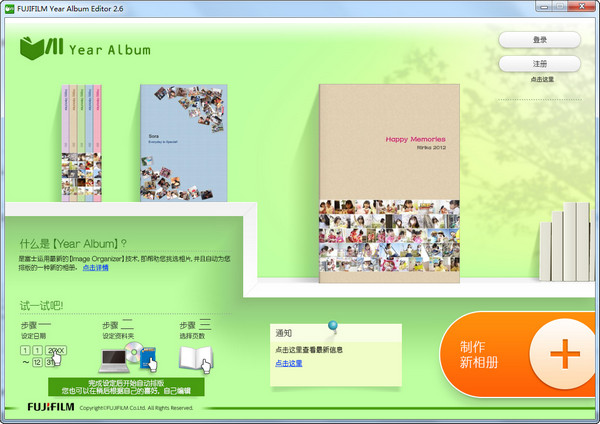
 富士胶片推出的FUJIFILM Year Album Editor是一款创新的照片书制作软件。该软件设计简洁,操作便捷,用户只需选择存放照片的文件夹,软件便会自动完成后续工作。即使您时间有限,也能轻松制作出精美的照片书。
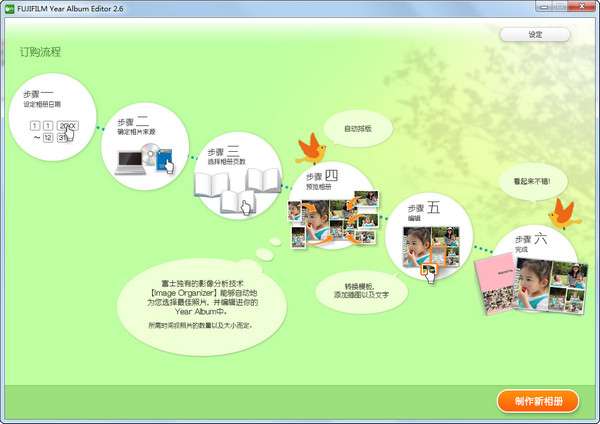
使用指南
启动软件
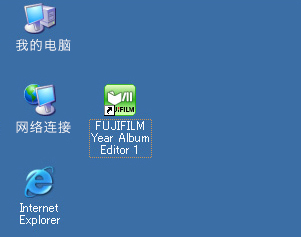
完成编辑软件的下载和安装后,桌面上会出现一个快捷图标。点击该图标即可启动软件。
如果桌面上没有显示图标,可以在「开始」菜单的程序列表中选择「FUJIFILM Year Album Editor」来启动软件。
首页介绍
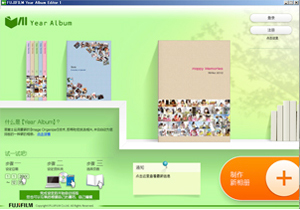
在软件首页,用户可以选择「创建新相册」或「打开已有相册」。新用户建议点击「创建新相册」{ ① }。
如果需要继续编辑之前保存的项目,可以点击相册缩略图上的「编辑」{ ② }按钮。如果没有保存的数据,系统会显示示例数据供您参考。
在编辑过程中,如果想打开其他保存的文件,可以点击「编辑一览表」{ ③ }进入保存文件列表界面。
请注意,在打开已保存的数据之前,您需要进行会员登录。
设置照片使用时间范围
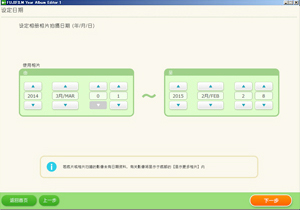
该编辑软件能够读取相册中照片的拍摄日期,并自动选择最佳照片进行排版。您可以设置相册中照片的日期范围,然后点击「下一步」。
没有拍摄日期的照片不会自动排版,您可以在编辑界面手动添加。完成设置后,点击「下一步」。
设置照片保存位置
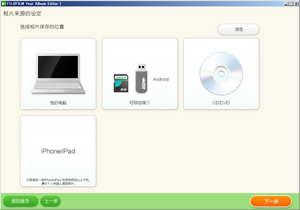
选择您想要编辑的照片的保存位置。如果您不确定照片的具体位置,可以选择「我的电脑」,系统将自动扫描电脑中的所有照片。
如果您知道照片的保存位置,可以点击「详细设定」(①)来选择特定的文件夹。(相比扫描整个「我的电脑」,这种方法可以缩短处理时间,并且从一开始就能排除不需要的文件夹,更有利于照片的筛选。)
设置完成后,点击「下一步」。
智能手机中的照片保存在「我的照片」中,使用Year Album制作相册非常方便。
设置页面数量
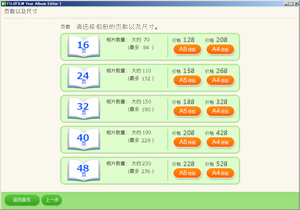
在16到48页的范围内,选择您想要编辑的页数以及尺寸。
完成上述操作步骤后,编辑软件将自动抽取和解析照片,并根据页数进行最佳排版。这个过程可能需要一些时间。(从选择500张照片到排版完成大约需要5分钟),请您耐心等待。