
 setuna
 转转大师OCR识别软件
 PicPick
 360截图工具
 Snippai
 金舟截图软件
 360截图
360截图
 HyperSnap
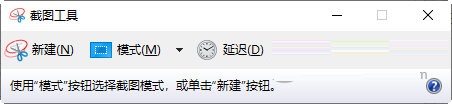
 Windows10截图工具最新版是一款功能强大的截图软件。Windows10截图工具官方版具备高亮显示功能,这一功能包含四种模式:文字高亮(通过颜色突出选定区域)、区域高亮(模糊未选定的所有区域)、灰阶(将选定区域转换为黑白)以及放大(放大选定区域)。此外,Windows10截图工具最新版还支持绘制直线和箭头,箭头可以同时拥有两端,也可以仅在一端显示。
软件概述
Windows10截图工具最新版是微软操作系统自带的一款轻量级电脑截图工具。与其他同类软件相比,它的安装包更小巧,对系统资源的占用也更低,能够帮助用户快速完成各种图片截取任务。该工具兼容32位和64位操作系统,是一款值得尝试的原生截图软件。
功能详解
提到截图,很多人首先想到的可能是最简单直接的Print Screen键。不可否认,这个键有其优点,但缺点也同样明显:
首先,虽然操作简单,但不一定方便。通常情况下,我们并不需要截取整个屏幕,而是只需要某个特定区域,比如某个应用程序的窗口。这时,就需要借助画图工具进行二次截图,显得不太方便。
其次,Print Screen键会自动屏蔽鼠标指针,截图中不包含鼠标。在某些情况下,去掉鼠标会使截图看起来更清爽,但有时我们确实需要展示鼠标的位置,比如指向某个应用程序的菜单或按钮时。
Windows10截图工具最新版是一款免费且开源的屏幕截图工具,通过快捷键即可轻松完成截图:区域截图(Print)、窗口截图(Alt+Print)和全屏截图(Ctrl+Print)。它还内置了一个小巧的图像编辑器,可以即时编辑截取的图片。该工具基于C#开发,支持插件扩展,是替代商业抓图软件如SnagIt或Hyper-Snap的理想选择。
软件特色
1. Windows10截图工具最新版支持圆形和椭圆形。您可以设置这些图形是否有边框,选择填充颜色,并调整其透明度。这样可以避免完全遮挡背景,增添亮丽效果。边框的粗细也可以调节,默认值为1px。
2. 绘制直线和箭头。箭头可以两端都有,也可以仅在一端显示。
3. 添加文字。文字区域的背景颜色也可以调节。
4. 高亮显示。这个功能包含四种模式:文字高亮(用颜色突出选定区域)、区域高亮(模糊未选定的所有区域)、灰阶(将选定区域转换为黑白)以及放大(放大选定区域)。
5. 如果需要对部分图片进行模糊处理,可以使用模糊功能。
在以上五种功能中,1和3在其他同类软件中较为少见。如果您能够熟练使用这些功能,将会给您的截图增添不少色彩。
软件亮点
(1) Windows10截图工具最新版允许调整截图区域大小
为了弥补一次截图无法边缘放大的不足,您可以借助“图像裁剪”功能对需要的截图区域进行精细调整。不过需要注意的是,这里的调整只能缩小截图区域。
(2) 添加线框
与第三方截图工具不同,“截图和草图”没有直接提供诸如“矩形线框”、“圆形/椭圆线框”、“箭头线”等功能。
如果对截图的美观要求不高,可以直接使用“圆珠笔”手动绘制;若需要截图更加美观,则需要使用“标尺”(或“量角器”)+“圆珠笔”(或“铅笔”)进行细致的手工绘制。这种复杂的操作设定,很符合微软一贯的风格。
(3) 增加文字说明
增加文字说明的功能只有“触摸写入”。如果文字说明字数较多,或需要文字更加工整,只能选择“打开方式”,跳转到画图中使用文本框增加文字备注。
(4) 添加马赛克
可能是微软没有考虑到用户这方面的需求,因此没有提供添加半透明马赛克的功能。临时解决方法就是使用加粗的“圆珠笔”,充当不透明的马赛克工具。
延时截图
“截图和草图”还提供了“延时截图”功能,可以选择“延迟3秒”、“延迟10秒”进行截图。