
 setuna
 转转大师OCR识别软件
 PicPick
 360截图工具
 Snippai
 金舟截图软件
 360截图
360截图
 HyperSnap
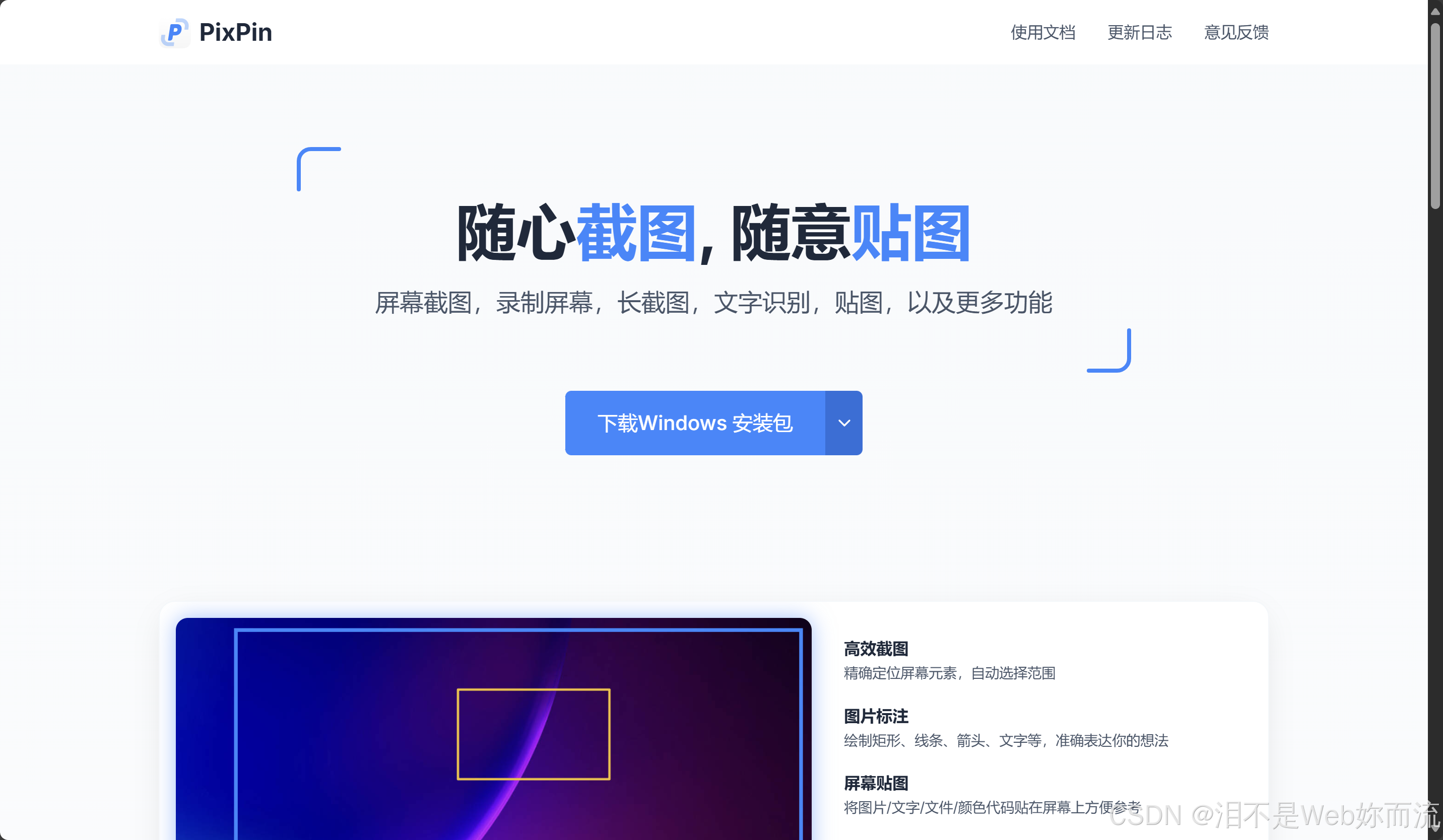
 PixPin官方版是一款极具实用性的截图工具,它融合了多种便捷功能,致力于提高用户的工作效率。PixPin最新版本支持全屏截图、窗口截图、区域截图以及自定义截图等多种模式,无论是日常办公还是专业设计,这款工具都能轻松应对。PixPin的界面简洁直观,操作流畅,能够有效帮助用户完成屏幕捕捉和图像编辑任务。
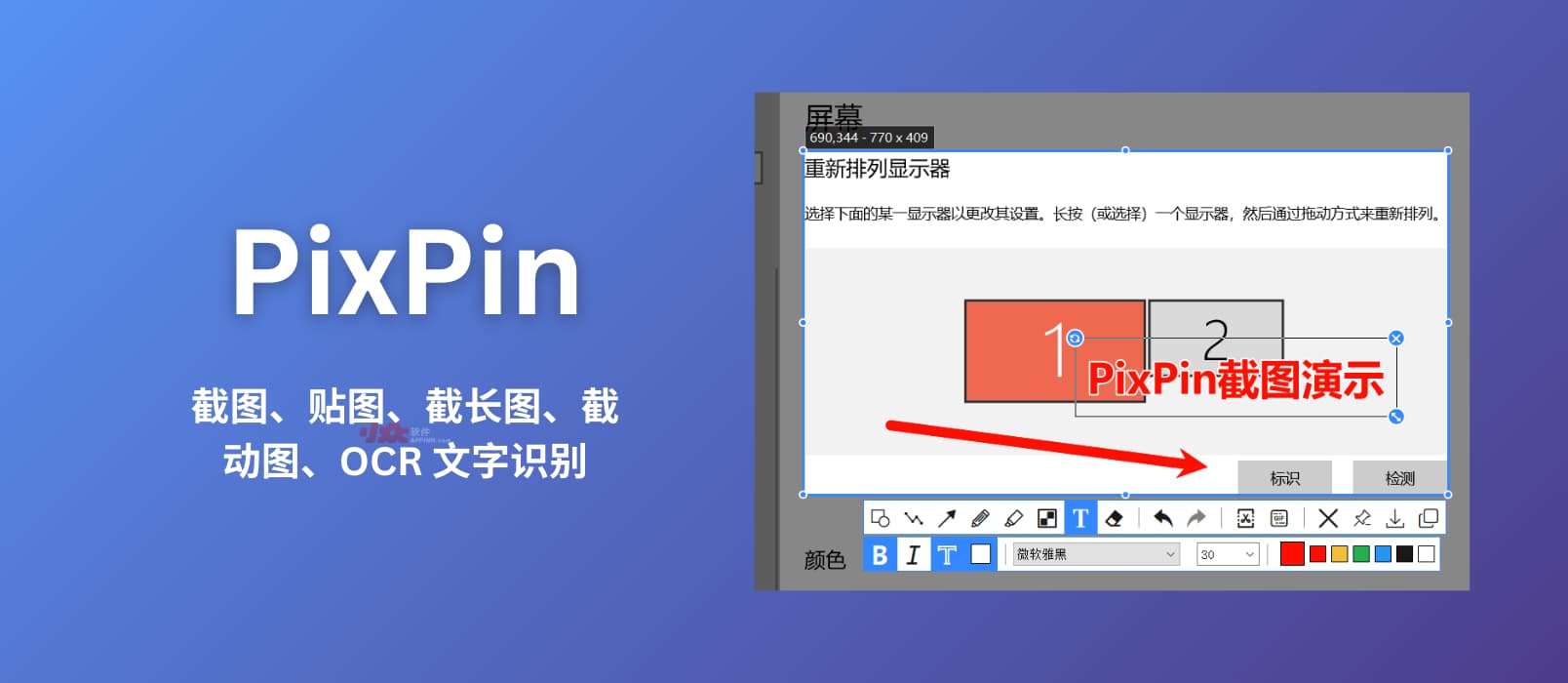
主要功能
1. 文字识别
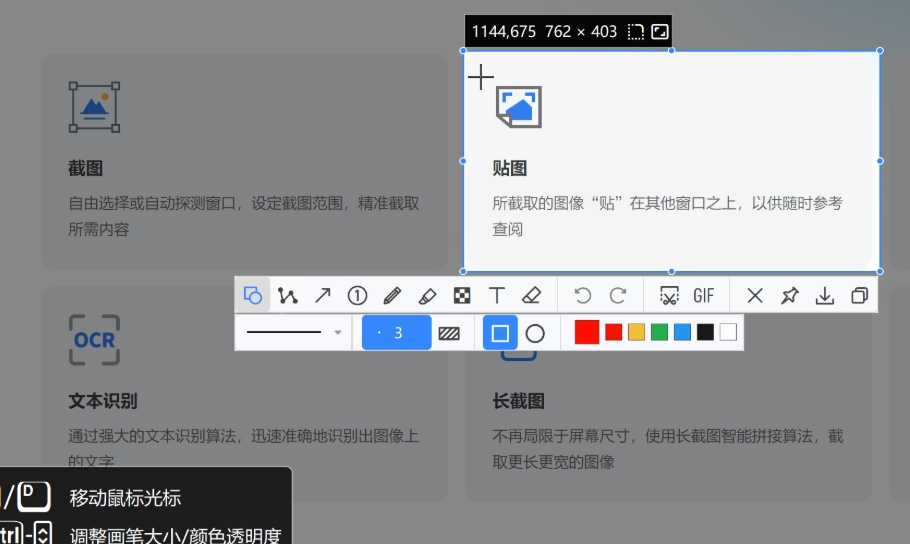
PixPin内置了先进的文字识别技术,能够将截图中的文字提取并复制到其他位置,支持离线操作,有效保障用户隐私和数据安全。
2. 标注工具
软件提供了丰富的标注选项,包括文本框、形状、箭头、线条和画笔等,用户可以利用这些工具对截图进行详细的注释和说明。
3. 动态截图
PixPin支持录制动态图片,方便用户进行简单的屏幕录制。用户只需在截图区域选择好录制范围,点击GIF图标即可开始动图录制。
4. 贴图功能
用户可以将截图或剪贴板内容“贴”在其他窗口上方,方便随时查阅和对比,从而提升工作效率。
5. 自定义配置
PixPin的所有快捷键都可以根据个人习惯进行自定义,包括贴图上鼠标点击的操作也可以自由设置,满足不同用户的使用需求。
常见问题解答
1. 如何预设比例进行截图?
可以按下Alt+1键进入自定义截图模式,根据需要设置好截图大小后勾选固定纵横比,也可以在截图时点击固定纵横比按钮以保持比例不变。
2. 如何使用图像文件进行贴图?
方法一:在桌面或文件夹中选中图像文件后按下Alt+~键;方法二:先将图像文件复制到剪贴板,再按下贴图键(Ctrl+2键)。
3. HDR模式下截图出现泛白现象怎么办?
HDR模式下的截图效果与显卡和显示器有关。如果遇到截图泛白的问题,可以前往「设置」-「截图」页面,将「截图模式」设置为「性能模式」。
更新日志
v2.0.0.3版本
【优化】减少了从截图到贴图的延迟时间
【优化】序列号标注的外框始终保持为圆形
【MacOS】支持使用触控板双指缩放贴图,双指双击贴图可以恢复100%缩放
【设置】现在可以在鼠标设置页面设置鼠标侧面的X1和X2键
【设置】【Windows】截图模式新增“自动”模式(默认选择),根据屏幕的色彩设置选择最佳的截图模式
本文仅展示部分更新内容,如需了解更多,请访问软件官网的更新日志页面。