XYplorer(文件管理)
 DigiDNA iMazing
 百页窗
百页窗
 Beyond Compare
 WizTree
 Everything 32位
 Fastcopy
 智达云客户端
 FreeCommander XE 2020中文版是一款相当可靠的高级文件管理器,FreeCommander XE 2020中文版拥有中文界面,并且是零费用的。相信许多人都知道FreeCommander,没错,FreeCommander XE和FreeCommander的作者是同一个人,由于后者在2010年先前停止开发,相信FreeCommander XE应该是一个继任者。

相关软件
| 相关软件 | 版本说明 | 下载地址 |
|---|---|---|
| 360文件粉碎机 | 独立分离版 | 查看 |
| NCM文件批量转换器 | 官方版 | 查看 |
| 360文件恢复器 | v1.0官方绿色版 | 查看 |
| 季限万能文件管理器 | 官方版 | 查看 |
软件简介
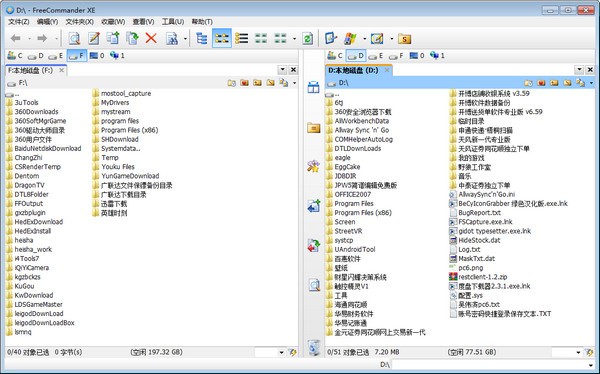
计算机储存容量以倍数成长,因此使用者们存放在计算机中的资料也就越来越多了,时间一久,要整理这些文件也真是一件令人头大的工作啊!如果要使用资源管理器来搬移文件,那么你通常必须开启两个以上的窗口来实施工作,因为如此一来才不必在一个窗口中不断改变目录位置,而这样的搬移方式还真是不方便。假如你想要找个更方便的化解方法,那么或许能够来试试 freeCommander 喔。 freeCommander 是一款功能强大的文件管理工具,从它的名字就能知道它是一款无偿的软件,因此使用起来完全不需要担心软件使用期限到期的问题。
软件特色
1.你可以把它当作一个图片查看器使用
2.双面板。两个面板可以按水平、垂直两种模式显示
3.兼容以目录树查看
4.带有标签页。也就是说,在一个面板中你还可以创建多个标签页来浏览不同的文件夹
5.适配md5校验
6.适配处理zip等格式的压缩文件
7.文件夹同步
8.多种查看视图
9.截图
10.快速跳转到桌面
11.批量重命名
12.文件夹比较
FAQ
问:如何freecommander批量重命名(文件和/或文件夹)?
通过主菜单项“文件→多重重命名…”或快捷方式“ Ctrl + M”,将打开“批量重命名”窗口,如下图所示,可以在重命名活动面板中挑选的项目(文件和/或文件夹)。

中文设置
点击Tools》Settings,如下图选取中文即可!
安装流程
1、下载软件包解压,运行“FreeCommander XE 2020 v0.0.0.810.exe”安装软件,选择我接受协议。
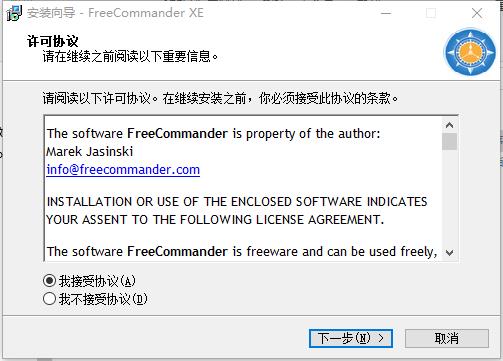
2、选择软件的安装目录,建议安装在C盘之外。

3、选择创建桌面图标,点击下一步。

4、点击安装,开始安装软件。

5、正在安装软件,请稍等。

6、安装完成,运行软件即可使用。