 nVidia GeForce
 AMD Radeon HD 7610M
 Intel英特尔HD Graphics集成显卡驱动
 nVFlash
 intel显卡驱动
 nVidia GeForce 显卡驱动 64位
 NVIDIA PhysX 显卡物理加速驱动
 NVIDIA GeForce GT 730
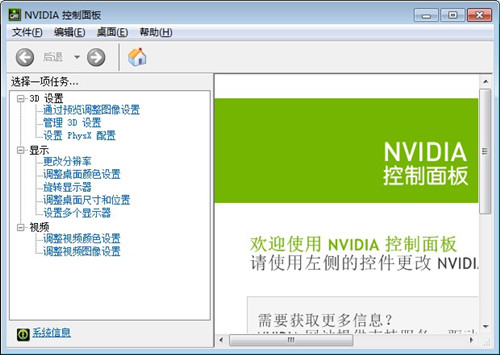
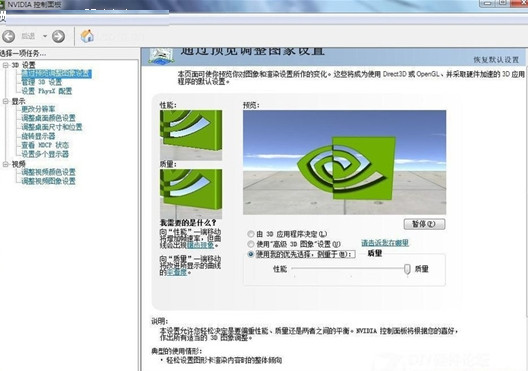
 NVIDIA控制面板是一款不可或缺的硬件控制工具,专为NVIDIA显卡用户设计。它具备丰富的游戏特性,可让用户轻松调整电脑性能、显示、视频及3D设置,实现个性化配置。安装nvidia显卡驱动后,用户只需右键点击鼠标,即可在菜单中找到控制面板,操作便捷高效。
相关推荐
| 相关软件 | 版本说明 | 下载地址 |
|---|---|---|
| DirectX Repair | directx修复工具 | 查看 |
| NVIDIA GeForce Experience | 优化游戏更新驱动 | 查看 |
| Steam游戏平台 | 海量游戏大作 | 查看 |
| 腾讯wegame | 腾讯游戏平台 | 查看 |
软件简介
NVIDIA控制面板是新一代NVIDIA硬件控制应用,是专门针对微软Windows Vista而设计的,NVIDIA控制面板具备诸多游戏特性,能够确保为所有NVIDIA平台提供兼容性、稳定性和可靠性。NVIDIA驱动可到官网下载,根据自己使用的GPU选择对应驱动。
只要安装了nvidia显卡驱动,鼠标右键菜单里就会有一个“nvidia控制面板”了。或者在我的电脑里的控制桌面中也会有了,NVIDIA控制面板的主要作用是调节显卡,完美支持大部分显卡型号,nVIDIA显卡通用驱动程序只需一步即可安装完成,支持多个操作系统。
软件特色
安装步骤
1、下载完nvidia控制面板安装包后,双击文件依提示安装
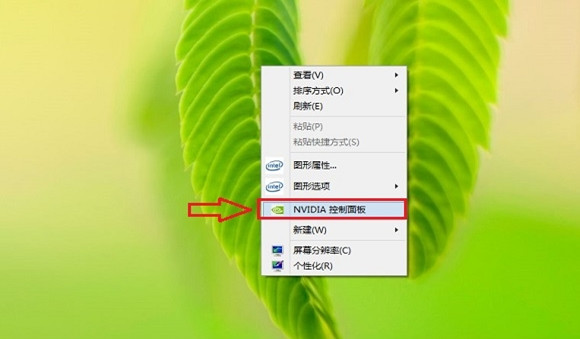
2、安装完成后,在电脑桌面空白处,点击鼠标右键,然后选择进入"nvidia控制面板",之后就进入了英伟达显卡设置界面了
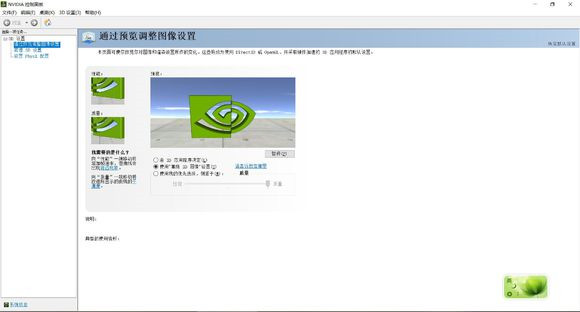
注:如果在桌面右键中找不到“nvidia控制面板”,则可能是您电脑并未是N卡,而是集成显卡或者A卡,另外也可能是驱动版本过旧,升级驱动即可找到,也可官网下载选择合适的驱动下载。
游戏设置
NVIDIA控制面板里的管理3D设置,玩游戏必看!
(1)管理3D设置,全局设置,默认为“自动选择”,如果担心自己的游戏没有用独显来渲染,可以将其调为“高性能NVIDIA处理器”。选择“自动选择”。
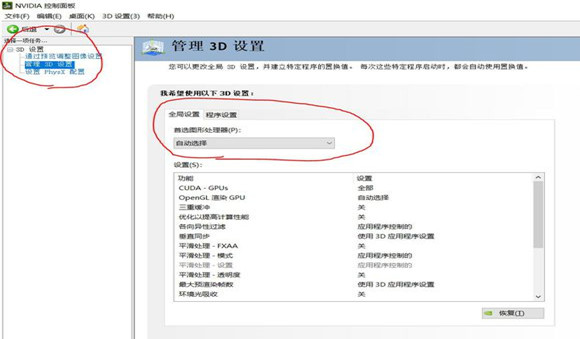
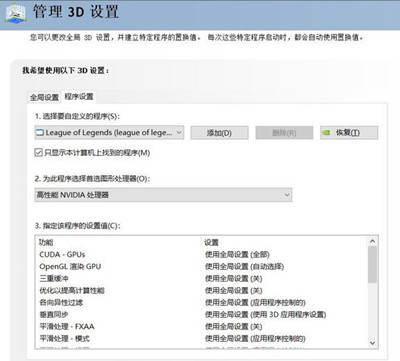
(2)管理3D设置,程序选择,这里是自定义各种程序使用什么GPU以及渲染参数的地方。【建议】打LOL的可以手动调节(该办法可以一定程度上提高LOL帧数)。有时候Tencent Games会抽风,没有调用独显,这里为预防万一。
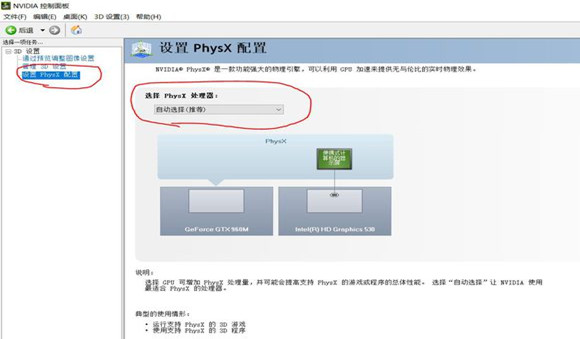
(3)设置PhysX配置,选择PhsyX处理器,这里默认为“自动选择(推荐)”。有需要的去玩家可以改为自己的GPU,但萌新认为不用改动,它确实能自动调用,关键是上一步的“程序选择”。
再次强调,有些游戏是不会主动去调用独显的,而NVIDIA也没有识别它,这时游戏帧数就会低,例如三国志13、CF、QQ三国、安卓模拟器游戏等,此时建议提前在NVIDIA控制面板对该程序自定义独显参数。
使用方法
常见问题
问:nvidia控制面板在哪?
答:如果在桌面右键中找不到“NVIDIA控制面板”,则可能是您电脑并未是N卡,而是集成显卡或者A卡,另外也可能是驱动版本过旧,升级驱动即可找到。
1、打开计算机控制面板
2、在打开的窗口右上角的“查看方式”选择大图标。然后就可以找到“NVIDIA控制面板”。
3、打开“NVIDIA控制面板”后在窗口的左上方点击“桌面”然后把“添加桌面上下文菜单”勾选上。这样以后就可以在桌面的空白处鼠标右键就能找到。
问:nvidia控制面板打不开怎么办?
答:控制面板打不开解决办法如下:
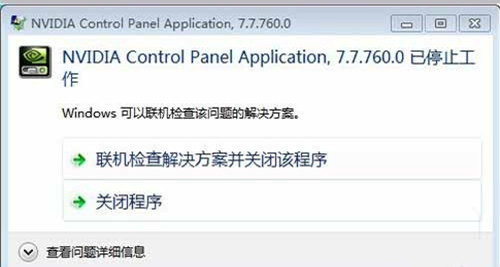
1、 首先大家可以在添加删除程序里面完整卸载原有nvidia驱动程序,并在nvidia官网下载相应的驱动,安装完成后再重启电脑试试。
2、 其次大家可以尝试依次打开控制面板→管理工具→服务,并找到NVIDIA Driver Helper Service和NVIDIA Update Service Daemon两个选项,然后将他们的启动类型先改成手动,接着点启动。然后又再改为自动,服务状态同样都改成启动。进行设置后,再尝试看能否打开nvidia控制面板。
3、 这里还可以看下msconfig系统配置里面的启动选项里有没跟NVIDIA相关的选项的,有的话就打上勾,接着再重新打开试试。
问:Nvidia控制面板闪退怎么办?
答:1、右键点击【此电脑】,在打开的菜单项中,选择【管理】;
2、计算机管理窗口中,点击左侧的【设备管理器】,然后右侧点击展开【显示适配器】,再右键点击【NVIDIA 显卡驱动】,打开的菜单项中,选择【禁用设备】,再重新【启用设备】
更新日志
更新全局 DLSS 覆盖、全局 Smooth Motion 等功能。
将许多传统的 Nvidia 控制面板中的设置迁移到了新的 Nvidia App 中,包括 3D 设置功能的迁移,如各向异性过滤、抗锯齿等常见图形调节选项。
增强了多显示器支持,现在支持 Surround 功能。
增加了离线模式的支持。
对于笔记本电脑用户,Advanced Optimus 功能得到改进,能够显示哪些应用阻止了其使用,并且用户还可以通过该功能切换通知显示。