 惠普HP PSC 1608 一体机驱动
 联想M7455DNF一体机驱动
 兄弟mfc7380一体机驱动
 富士施乐m268dw驱动
 惠普hp m132nw一体机驱动
 惠普m1136驱动
 惠普hp m436n驱动
 兄弟7340驱动
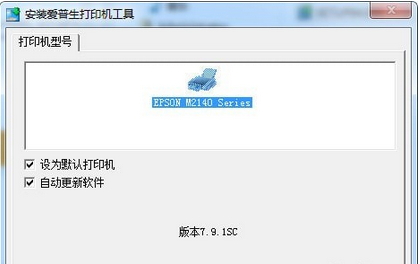
 爱普生Epson M2140一体机驱动官方版是一款专为爱普生Epson M2140一体机设计的驱动程序。这款官方版驱动能够有效解决Epson M2140型号打印机在使用过程中遇到的各种常见问题。如果你发现一体机无法被电脑识别或无法正常工作,通过安装这款爱普生Epson M2140一体机驱动,通常可以顺利解决这些问题。
产品概述
设备类型:黑白墨仓式多功能一体机
功能特性:爱普生Epson M2140一体机驱动官方版支持打印、扫描和复印功能
分辨率:1200×2400 dpi
最大打印幅面:A4
打印速度:每分钟20页(黑白)
接口类型:USB2.0
硬件识别码:
【打印】USBPRINTEPSONM2140_Series45C6
【扫描】USBVID_04B8&PID_114A&MI_00
特别提示:Epson M2140是爱普生在海外市场的型号,与国内的M2148型号相同。
常见问题解答
安装过程中未检测到连接的打印机,应该怎么办?
问题分析:
出现这种情况的原因是安装程序未能识别到您的打印机。
解决方法:
首先尝试重新插拔打印机的USB连接线,并关闭再开启打印机电源。如果问题依旧,请继续以下步骤:
1. 检查USB线缆是否牢固插入电脑和打印机的USB端口
2. 确保打印机已接通电源并处于开启状态
3. 右键点击“我的电脑”或“计算机”,选择“管理”->“设备管理器”,然后重新插拔USB线缆,观察设备管理器窗口是否有新硬件检测提示。如果检测到新硬件,重新运行安装程序;如果未检测到,更换USB线缆或尝试其他USB端口。
4. 断开其他USB设备:如果您的电脑连接了多个USB设备(如其他打印机),可能会导致USB端口供电不足,从而无法检测到所有设备。此时可以断开不使用的其他USB设备。
5. 确认所安装的驱动程序是否支持您的打印机型号
6. 将打印机连接到其他电脑上测试,如果仍然无法解决问题,请联系客服寻求进一步帮助。