布谷鸟配音软件
 钢琴模拟器(Synthesia)
 华龙电音基调查询器
 WO Mic Device
 Riffstation
 Letasoft Sound Booster
 Auto Tune 9
 Moo0录音专家(Moo0 VoiceRecorder)
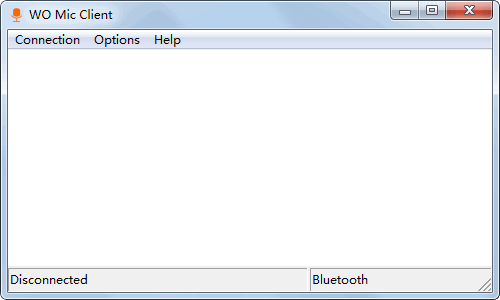
 WO Mic Client官方版是一款广受好评的音频处理软件,其界面简洁直观,功能丰富多样。这款软件不仅支持蓝牙连接,还兼容USB连接方式,使用起来非常便捷。
软件概述
WO Mic Client官方版是一款功能强大的手机麦克风应用,通过专属APP将手机与电脑连接,将手机变身为电脑的麦克风。它支持多种连接方式,包括蓝牙和USB数据线,有效解决了传统麦克风回声问题,真实还原音质。
使用指南
在电脑上安装WO Mic客户端后,Windows系统支持WiFi、蓝牙和USB数据线连接,而OS X系统则仅支持WiFi连接。
软件会自动将手机设置为默认录音设备,用户可以轻松使用。例如,配合楼月录音软件,可以快速生成MP3文件。
在进行语音聊天或会议时,用户无需固定在电脑前,只需使用手机即可,方便灵活。
操作步骤
首先,在电脑上安装WO Mic Client客户端和WO Mic Driver驱动。如果使用的是64位Win7系统,需要先进入测试模式才能安装驱动。所谓测试模式,就是在系统启动后,右下角会显示“测试模式”的字样。这种模式类似于手机的调试模式,对电脑没有任何危害,但只有进入此模式,64位Win7系统才能正常使用小米手机作为麦克风。当然,用户可以随时通过Normal Mode将电脑恢复到普通模式。安装驱动并重启后,右键点击系统托盘中的喇叭图标,选择“录音设备”,即可看到名为WO Mic Device的麦克风驱动。选中它,点击“属性”按钮,然后在“级别”标签页中调整音量滑块以设置录音音量大小。
2.USB连接麦克风指南
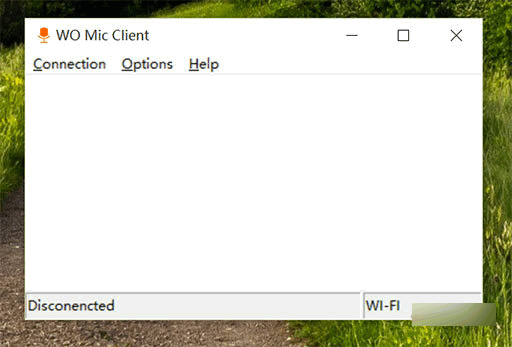
完成上述设置后,在手机端安装WO Mic应用。软件默认使用USB模式连接电脑(即需要插入USB数据线),按菜单键后选择“开始”即可进入连接状态。此时,打开电脑端的WO Mic Client应用,左下角会显示“未连接”状态。接下来,依次点击“连接”→“连接”,勾选“USB”(默认已勾选),然后点击“确定”。连接成功后,左下角状态会变为“已连接”。同时,手机端的麦克风颜色会从等待中的绿色变为连接成功的红色。要断开连接,只需再次点击菜单键并选择“停止”即可,成功后麦克风颜色会由红变灰。
3.WiFi连接麦克风指南
下面介绍如何通过WiFi进行无线连接。在手机主界面依次点击菜单键→“设置”,在新窗口中点击“传输”。接下来,只需点击“WiFi”即可,成功后我们会在顶部看到手机的WiFi网址。然后按菜单键并选择“开始”进入连接状态,打开电脑端的WO Mic Client应用,勾选“WiFi”并输入手机屏幕上的WiFi网址即可。