布谷鸟配音软件
 钢琴模拟器(Synthesia)
 华龙电音基调查询器
 WO Mic Device
 Riffstation
 Letasoft Sound Booster
 Auto Tune 9
 Moo0录音专家(Moo0 VoiceRecorder)
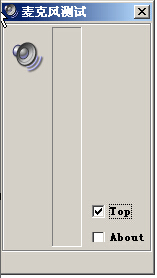
 麦克风测试软件兼容XP/Win7/Win8/Win10系统,当电脑麦克风出现无声状况时,可借助麦克风测试软件进行故障排查。该软件是一款便捷的电脑麦克风检测工具,使用方法极为简单,只需运行麦克风测试软件,然后对着麦克风讲话即可。若软件界面中的柱状条出现波动,则表明麦克风工作正常。
| 相关软件 | 版本说明 | 下载地址 |
|---|---|---|
| 森然音效精灵 | 电脑版 | 查看 |
| Sibelius | v7.5.0 | 查看 |
| 专业语音合成系统 | 官方版 | 查看 |
| Noise Blocker | 最新版 | 查看 |
软件相关
大多数电脑并未内置麦克风,但通常配备有摄像头。在如今人人都可以成为主播的时代,或许某一天你也会想要尝试做主播,或者需要与朋友进行语音或视频通话。此时,麦克风就成为必需品。然而,仅有硬件设备是不够的,还需要合适的驱动程序才能确保其正常运行。
麦克风测试软件是一款能够帮助用户检测电脑麦克风是否正常工作的实用工具。该软件使用起来非常方便,用户只需打开软件,然后对着麦克风吹气,如果软件有反应,则说明麦克风可以正常接收声音。
软件特色
1.操作简便,即使是电脑新手也能轻松上手
2.安装过程简单,无需复杂操作
3.软件安全无毒,可放心使用
使用方法
通常情况下,检测麦克风是否有声音的步骤如下:Win7系统用户测试方法:
1.首先检查电脑麦克风是否被静音。双击任务栏右下角的小喇叭图标,打开音频控制面板。如果未显示麦克风或Microphone选项,可以点击面板中的"选项",选择"属性",然后勾选"麦克风"。如果麦克风被静音,取消静音设置,电脑麦克风应该就能正常发声了。
2.如果上述方法无效,则需要进一步检查麦克风是否正常工作。可以点击任务栏左下角的"开始"菜单,选择"附件"→"娱乐"中的"录音"工具,然后点击。
点击带有"圆点"的按钮开始录音,这时对着麦克风说话,如果绿色的横线出现波动,说明麦克风可以正常工作。但如果绿色横线没有波动,则表明麦克风可能损坏或声卡存在问题。
3.如果通过以上测试发现麦克风可以正常发声,那么就不必担心麦克风的质量问题,可能是所使用的程序暂时无法识别声音,或者是麦克风音量太小。此时可以调整麦克风音量再进行测试。
4.如果经过以上测试后麦克风仍然无法正常工作,可以将麦克风连接到其他电脑上测试,看是否能正常工作。如果在其他电脑上也不行,那么就需要更换一个新的麦克风。
5.如果使用以上排除法后问题仍未解决,那么只剩下两种可能。首先回忆一下近期电脑是否中毒或出现其他异常,因为有可能是病毒破坏了驱动文件。此时可以使用木马专杀工具对电脑进行全面扫描杀毒。然后更新声卡驱动,如果麦克风恢复正常,那么电脑麦克风无声的问题就解决了。如果此时仍然无效,那么只能更换声卡,因为这是硬件损坏导致的,这些软件方法无法解决。