免费视频格式转换器
 福昕视频转换
 转转大师视频格式转换器
 蒲公英万能视频格式转换器
 TeleList
 K-Lite Mega Codec Pack
 Apowersoft视频转换王
 硕思闪客精灵2021
 迅捷视频格式转换器官方版是一款非常高效的视频转换软件,也被称为迅捷万能格式转换器。这款软件支持多种主流多媒体格式之间的相互转换,包括MP4、MP3、AVI、SWF、APE、FLV、FLAC、MKV、AAC、3GP等,是一款操作简便、功能全面的音视频格式转换工具。
软件亮点
迅捷视频格式转换器不仅能够处理视频转换,还支持音频转换以及多种移动设备的格式转换。具体支持格式如下:
视频格式:MP4、FLV、MKV、SWF、MOV、AVI、WMV、VOB、F4V、MPEG、3GP、WEBM、OGV、M4V
音频格式:MP3、APE、FLAC、AAC、M4A、WMA、OGG、WAV、AC3、M4R
支持的移动设备品牌:苹果、三星、华为、小米、OPPO、Vivo等。

使用指南
1. 下载安装:首先下载迅捷视频格式转换器并将其安装到您的电脑上。
2. 启动软件:双击桌面上的快捷方式打开软件。
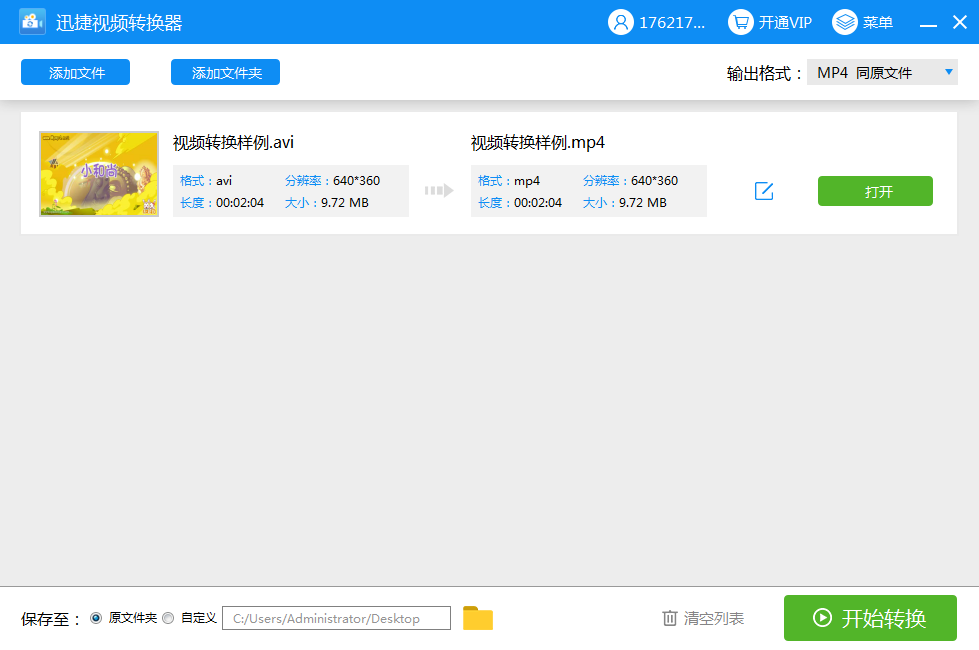
3. 添加文件:点击“添加文件”或“添加文件夹”按钮,上传需要转换的文件。
4. 选择输出格式:在输出格式选项中选择您需要的视频、音频或设备格式。
5. 开始转换:点击“开始转换”按钮,等待转换完成即可。
常见问题
1、如何将m4v转换为mp4格式?
进入视频转换功能页面后,将m4v视频文件添加进去。您可以直接点击“添加文件”按钮,或者将文件拖拽到指定区域。文件添加成功后,选择输出格式为mp4。如果需要更改保存位置,可以在输出目录中进行调整。最后点击“全部转换”,待转换进度达到100%后,点击结果按钮即可查看转换后的文件。
2、RMVB如何转换为MP4格式?
点击软件左上角的“添加文件”或“添加文件夹”按钮,选择保存在桌面的RMVB文件并导入。点击“更改目录”选择转换后文件的保存位置,或直接复制保存路径到软件地址栏。点击右下角的“开始转换”按钮,等待转换完成。转换完成后,点击“打开”按钮即可播放转换后的MP4文件。
更新日志
1. 登录界面全面升级,优化了账号登录体验。
2. 在菜单中增加了QQ交流群选项。
3. 优化了“音频剪切”和“音频提取”功能中音频/视频截取控件的可用性,增大了控件的热区范围。
4. 将“文件保存路径”更名为“文件保存目录”。
5. 修复了音频/视频自动轮播后音量自动重置的问题。
6. 修复了“音频剪切”、“音频提取”、“音频转换”功能在处理单条音频/视频时自动处理其他文件的问题。