
 大猫图片压缩工具
 PngOptimizer
 万能图片压缩
 Squoosh
 闪电图片压缩器
 小作家专业数码照片压缩工具
 图片快速压缩
 limitPNG(无损图片压缩工具)
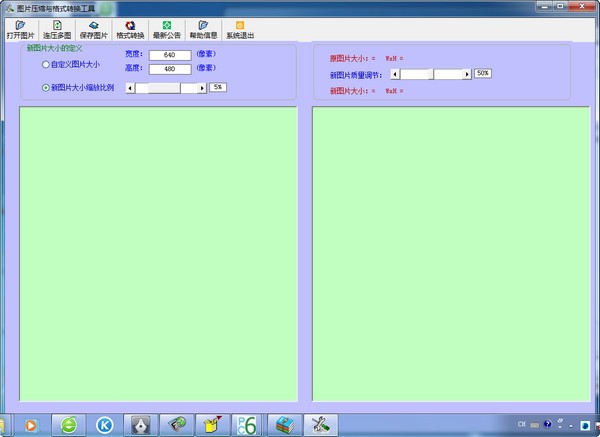
 最新版本的图片压缩与格式转换工具是一款功能强大的图片处理软件。这款工具首次加载图片时,默认以5%的缩放比例显示图片。当您调整“新图片大小缩放比例”时,图片会按照您设定的比例重新显示。该工具支持手动裁剪图片,并可将图片转换为多种常见格式,如*.bmp、*.jpg、*.gif、*.ico等。
软件概述
最新版本的图片压缩与格式转换工具是一款广受好评的图片处理软件。在日常生活中,我们常常使用数码相机或手机拍摄各种类型的图片,如*.bmp、*.jpg、*.gif等,这些图片通常会占用大量磁盘空间,导致电脑硬盘迅速被填满。为此,这款软件应运而生,它能够有效地压缩各种格式的图片。用户可以通过滑动条选择合适的压缩比例,在保证图像清晰度的同时,节省大量的磁盘空间。
使用指南
一、图片压缩操作步骤:
1. 单张图片压缩
启动图片压缩与格式转换工具后,点击“打开图片”按钮,选择您希望压缩的图片。需要注意的是,第一次打开图片时,程序默认以5%的缩放比例显示图片。当您调整“新图片大小缩放比例”时,图片会按照相应的比例重新显示(例如,1%表示原图大小,10%表示原图缩小10%显示)。同样地,调整“新图片质量”时,新图片的最终大小会实时显示在屏幕右上角。完成调整后,点击“保存图片”即可完成压缩。
2. 批量图片压缩(注意:在试用期内,只有前两次批量压缩可用)
(1) 首先按照“单张图片压缩”的方法,确定批量压缩时所有图片的宽度、高度和质量比例。重复调整,直到您对结果满意为止。
(2) 点击“连压多图”按钮,然后选择您希望批量压缩的图片所在的文件夹,再选择压缩后图片的保存文件夹(注意:压缩后的图片存放路径不要与原始图片的存放路径相同,以免覆盖原始文件)。
(3) 确认新图片的宽度、高度和质量比例,如果不合适,请重新使用“单张图片压缩”的方法进行调整。最后,点击“确定”按钮完成批量压缩。
二、图片格式转换功能,使用方法如下:
1. 打开文件:打开您需要转换格式的原图片文件。
2. 剪切工具:点击剪切工具后,使用鼠标拖动选择需要剪切的部分,然后点击“保存文件”。如果您剪切了一小块图片,再次点击“剪切工具”即可返回原图显示。
3. 缩放工具:点击缩放工具后,使用鼠标左键、右键或滚轮进行缩放操作。