 QQ浏览器
QQ浏览器
 傲游浏览器5
 搜狗高速浏览器官方版
 小智双核浏览器
 夸克
夸克
 火狐浏览器(Firefox)
 QQ浏览器2026
 360安全浏览器
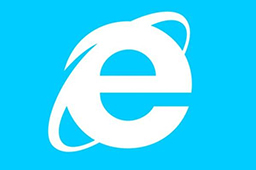 ie10官方不收费版是微软开发的网页浏览器,是Internet Explorer 9下一代,也为Windows 8的默认浏览器。ie10无偿版在IE9基础上增强了CSS3解析和硬件加速功能,并且可支持HTML5!
IE浏览器,1分钟视频深入了解!
相关推荐
| 相关软件 | 版本说明 | 下载地址 |
|---|---|---|
| ie9 | 中文版官方 | 查看 |
| ie11 | v11.0.94 | 查看 |
| ie12 | win10中文版 | 查看 |
| qq浏览器 | 官方正式版 | 查看 |
| 360浏览器 | 最新版 | 查看 |
|
谷歌浏览器 |
v136.0.7103.49 | 查看 |

软件特色
1.兼容性
IE10浏览器具有很好的兼容性,可以很好地适配各种网站和应用程序,包括一些专业的网站和交易平台。
2.稳妥性
IE10浏览器具有很高的安全性,可以有效地防止恶意软件的攻击和病毒的感染。它还具有智能的防钓鱼和防网络诈骗功能,可以有效地保护用户的隐私和财产安全。
3.易用性
IE10浏览器具有很好的易用性,用户界面简洁明了,操作方便快捷。它还具有智能的地址栏和搜索栏,可以快速地输入网址和搜索关键词。
4.多媒体支持
IE10浏览器兼容各种多媒体格式,包括音频、视频和动画等,可以很好地满足用户对多媒体的需求。
功能介绍
1.界面设计
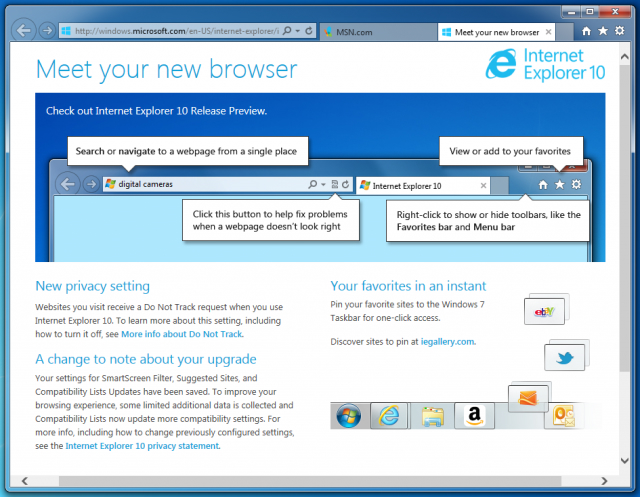
IE10浏览器的界面设计十分简洁明了,易于使用。它采用了全新的导航栏设计,将地址栏和搜索栏合并在一起,使用户能够快速地输入网址和搜索关键词。此外,IE10浏览器还适配快速导航功能,能够快速地访问常用的网站和历史记录。
2.高效加载
IE10浏览器采用了全新的加载机制,可以快速地加载各种大型网站和应用程序。它还支持高效刷新功能,可以快速地刷新页面并重新加载数据。
3.智能地址栏
IE10浏览器的地址栏十分智能,可自动完成网址输入。用户只需要输入网址的前几个字母或关键词,地址栏就会自动显示匹配的网址供用户选择。此外,地址栏还支持网址自动补全功能,能够自动补全网址的拼写错误。
4.标签式浏览
IE10浏览器适配标签式浏览功能,用户能够在同一个窗口中同时打开多个网页。每个网页都能够使用独立的标签页进行显示,方便用户对多个网页进行比较和浏览。
5.智能搜索
IE10浏览器支持智能搜索功能,用户只需要在搜索栏中输入关键词,浏览器就会自动搜索相关的网页和内容,并显示相关的搜索结果。此外,搜索栏还兼容搜索建议功能,可以根据用户的搜索历史和浏览行为提供个性化的搜索建议。
6.隐私保护
IE10浏览器具有很好的隐私保护功能。它适配隐私模式浏览功能,可以在不保存浏览历史记录的情况下浏览网站,保护用户的隐私不被泄露。此外,它还兼容无痕浏览模式,可以完全禁止浏览器记录用户的浏览历史记录和其他个人信息。
FAQ
IE10与IE9有什么不同?
1、E10浏览器在IE9的基础上,增强了CSS3解析及硬件加速功能,改进了Chakra引擎,使得网页加载速度较IE9更快。
2、10在IE9的基础上并也支持了HTML5,HTML5适配上较IE9更多更全面。
3、internet Explorer 10默认的依然是Bing搜索,如果你想使用其它搜索引擎,能够点击下拉框右下角的“添加”按钮进行设置,这一点与IE9的搜索框设置相同。
IE10浏览器提示没有安装Flash player?
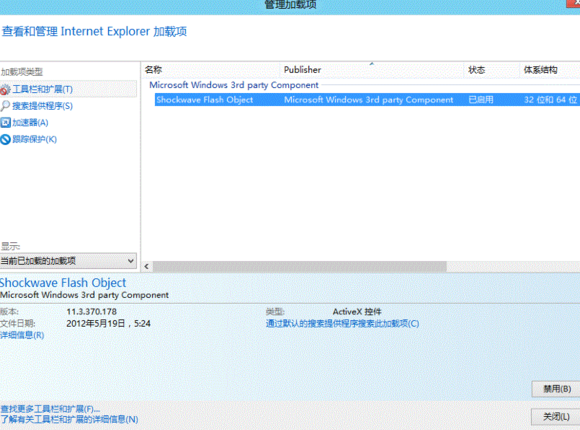
1、首先我们可确认Shockwave Flash Object加载项是否已启用,若是启用状态,再检查IE10是否打开了Active X筛选。
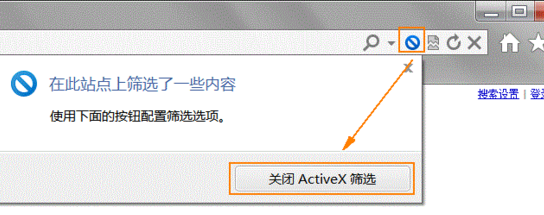
2、如果是打开了Active X 筛选,浏览器地址栏右侧会有蓝色禁止图标。

3、这样的话,单击地址栏上面的禁止图标,在弹出的提示框中单击“关闭Active X筛选”按钮即可,这样即可单独关闭对此网站的Active X筛选。
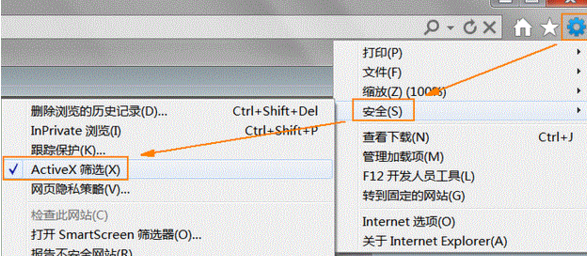
4、如果你想在所有网站中禁用Active X筛选,那我们只要在IE10工具中的可靠选项中取消Active X筛选前面的勾即可。
win10怎么安装ie10?
win10安装ie10操作步骤如下:
1、在“开始”菜单中打开“控制面板”。
2、找到“系统和可靠”并点击进入。
3、进入以后找到“windows update”,点击下面的“查看以安装的更新”。
4、这时候系统会花几秒钟检查更新,然后在页面显示的更新找到“Internet Explorer 11”。
5、选中它,在上面的“组织”边上会出现“卸载”按钮。
6、点击,弹出是否卸载此更新。选择“是”。
7、等到卸载完以后,重启以后再次点击游览器就能看到版本变成IE10的了。
使用技巧
1、Win7及以上用户均能够安装IE10浏览器;
2、之前IE10一直仅在Windows 8上才能够使用,微软已经正式发布nternet Explorer 10 for Windows 7。
3、Win10用户标配Edge浏览器,想要使用IE10,必须先卸载系统里的IE11,然后才可以降级到IE10;
4、在Win7中安装IE10预览版时会看到弹出窗口提示无法安装,因为当前的系统不是Win7 SP1。想要继续安装和试用IE10,需要将Win7系统先升级到Win7 SP1版本。