当前位置: 首页 -学院-教程-PC教程 - PS怎么添加思源黑体字体?PS添加思源黑体字体的操作流程

PS怎么添加思源黑体字体?PS添加思源黑体字体的操作流程

2026-09-30 19:26:21 来源:梧桐下载 作者:梧桐下载

萝莉体字体

萝莉体字体

软件类型:国产软件软件大小:5.75MB软件平台:WinALL软件语言:简体中文

查看详情

思源黑体是一款融合度十分高的字体,拥有着简洁、清晰度高、容易辨识的特点。在PS中添加思源黑体字体,可以在PS的字符面板中直接调用不同粗细来构建标题、副标题、正文的视觉层级,无需额外寻找其他黑体来搭配,满足不同设计场景需求。

PS怎么添加思源黑体字体?PS添加思源黑体字体的操作步骤

PS怎么添加思源黑体字体?PS添加思源黑体字体的操作步骤

1、首先在本站下载思源黑体字体压缩包并解压。
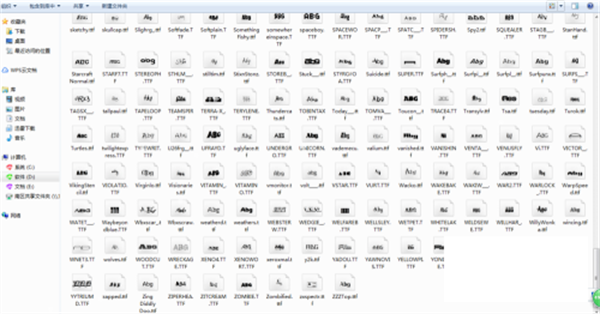
PS怎么添加思源黑体字体?PS添加思源黑体字体的操作步骤截图

2、然后将思源黑体字体选中并复制,接着将其粘贴在c盘下的widows下fonts文件夹中。
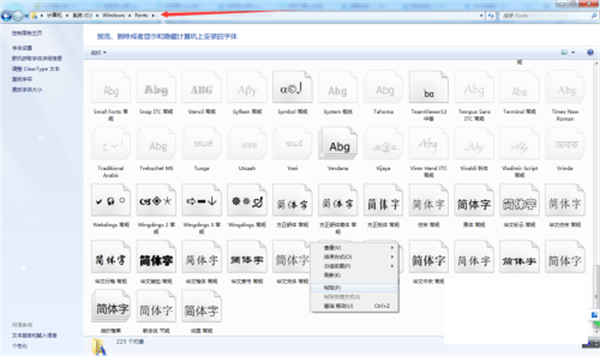
PS怎么添加思源黑体字体?PS添加思源黑体字体的操作步骤截图

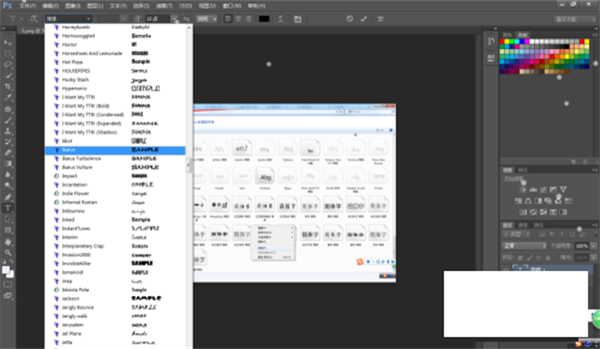
3、收尾我们打开ps软件,即可看到字体导入成功了。

PS怎么添加思源黑体字体?PS添加思源黑体字体的操作步骤截图

上一篇:如何在微软电脑管家中关闭自动更新 详细步骤解析下一篇:ivms4200怎么回放录像?ivms4200回放录像的办法