DDU显卡驱动卸载工具是一款功能强大的专业工具,专门用于从Windows系统中彻底移除NVIDIA、AMD、Intel等品牌的显卡驱动程序及其所有相关文件和注册表项,恢复系统到未安装过显卡驱动的初始状态。那么,当我们遇到显卡驱动问题时,该如何使用DDU工具进行卸载呢?
如何使用DDU工具?详细的DDU工具使用指南
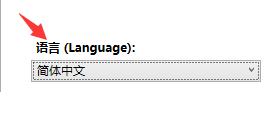
1、首先,启动DDU工具,并将软件语言设置为“简体中文”。
2、在设备类型中选择“显卡”或“声卡”。
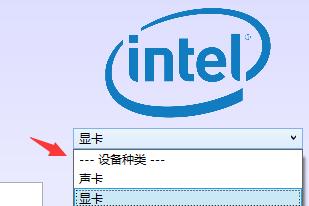
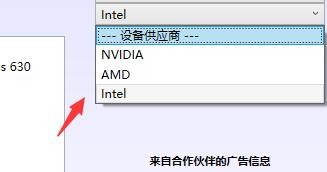
3、接下来,选择您的设备供应商。
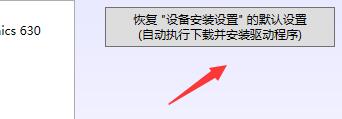
4、完成选择后,点击下方所示按钮,即可将设备恢复到默认设置。
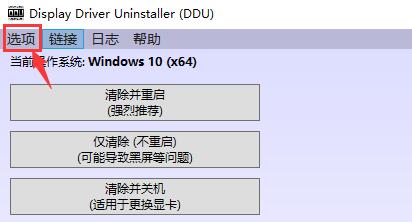
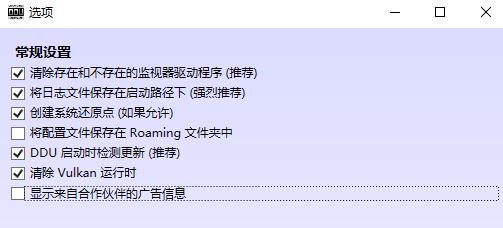
5、点击软件界面左上角的“选项”按钮,可以调整相关设置。
6、在常规设置中,您可以修改各种基础配置,建议根据下方的图示进行设置。
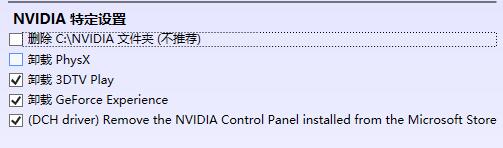
7、如果使用的是NVIDIA显卡,可以单独设置卸载项目。
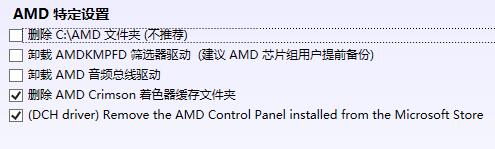
8、如果您使用的是AMD显卡,也可以在下方进行单独设置。
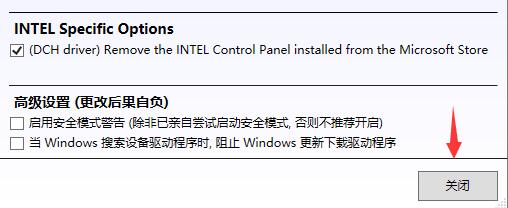
9、下方的几个选项建议按照图示进行配置,设置完成后点击“关闭”。
10、软件提供三种清除模式,通常我们选择“清除并重启”。
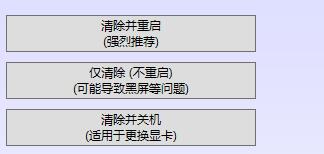
11、选择“仅清除”虽然无需重启,但可能会遇到黑屏问题。
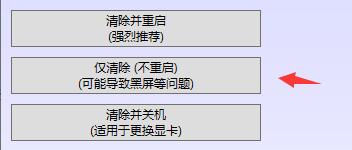
12、如果需要更换显卡设备,请选择“清除并关机”。