小米电视除了能够播放热门影视剧和电影外,还能用于PPT的循环播放,为我们的办公提供便利。那么,如何在小米的智能电视上设置PPT的轮播呢?接下来,我为大家详细整理了相关操作步骤,感兴趣的朋友可以了解一下。
小米电视如何开启PPT轮播?详细设置教程详解

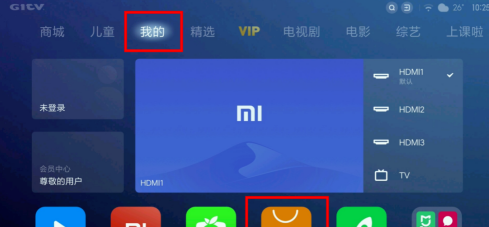
1、首先,启动小米电视,在主界面选择【我的】选项,然后找到【应用商店】并点击进入。
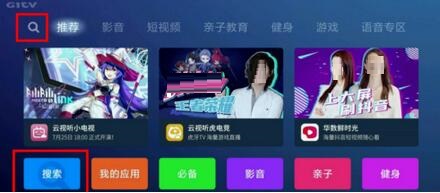
2、进入应用商店后,点击屏幕上的【搜索】功能。
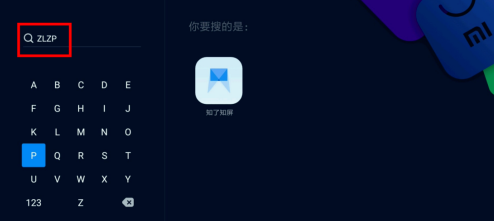
3、在搜索栏中输入【ZLZP】,系统会自动显示知了知屏APP。
4、选择知了知屏APP并进入安装页面,点击【安装】按钮。
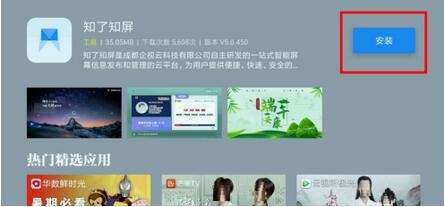
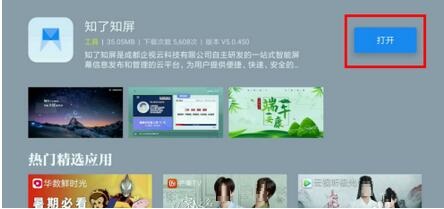
5、安装完成后,点击【打开】,完成软件的安装步骤。
6、初次使用知了知屏时,通过微信扫描屏幕上的二维码登录,即可上传PPT文件并实现循环播放。
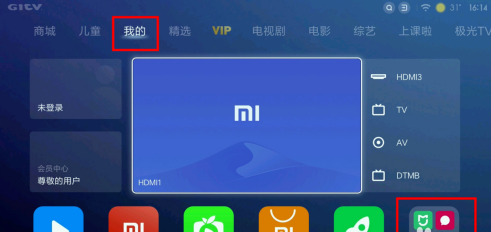
7、安装完成后,在电视主页的【我的】-【全部应用】中即可找到知了知屏APP。
以上就是小米电视设置PPT轮播的详细步骤教程,有需要的朋友不妨尝试一下!如果想了解更多精彩内容,欢迎访问。