当前位置: 首页 -学院-教程 - autocad2018怎么安装?autocad2018安装教程

autocad2018怎么安装?autocad2018安装教程

2026-07-13 20:23:10 来源: 作者:

      有很多朋友表示准备入手autocad2018这款软件,但是又不知道该如何安装?下面小编就为各位朋友讲解一下autocad2018的安装教程,希望通过本篇教程的学习可以辅助大家。

      autocad2018怎么安装?autocad2018安装教程

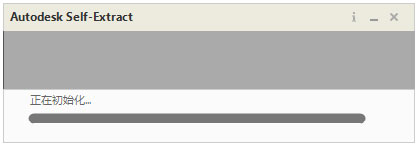
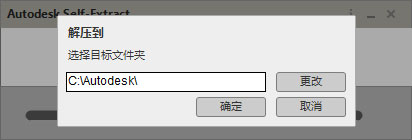
      1、下载软件后解压运行文件,因为是压缩的形式,64位有两个文件,直接运行一个,需要解压(如图所示);
autocad2018怎么安装?autocad2018安装教程
autocad2018怎么安装?autocad2018安装教程截图

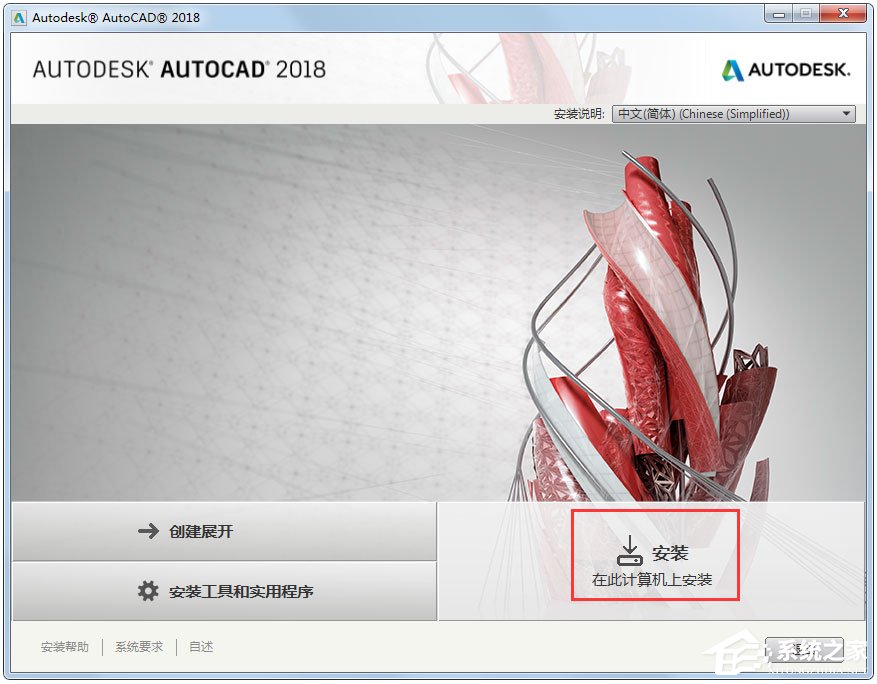
      2、运行“Setup.exe”,挑选在此计算机上安装(如图所示);

autocad2018怎么安装?autocad2018安装教程截图

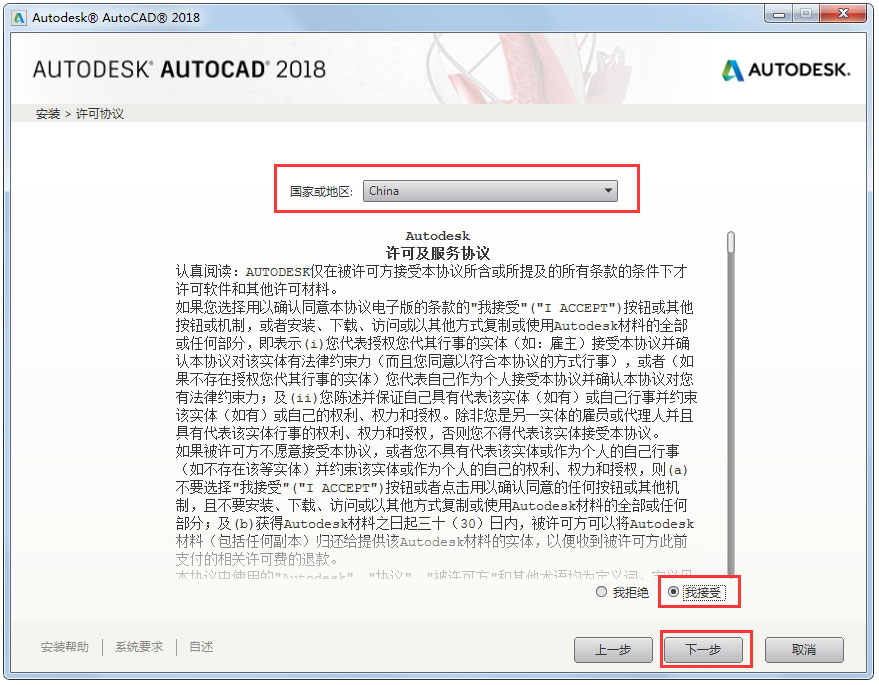
      3、同意安装许可协议(如图所示);

autocad2018怎么安装?autocad2018安装教程截图

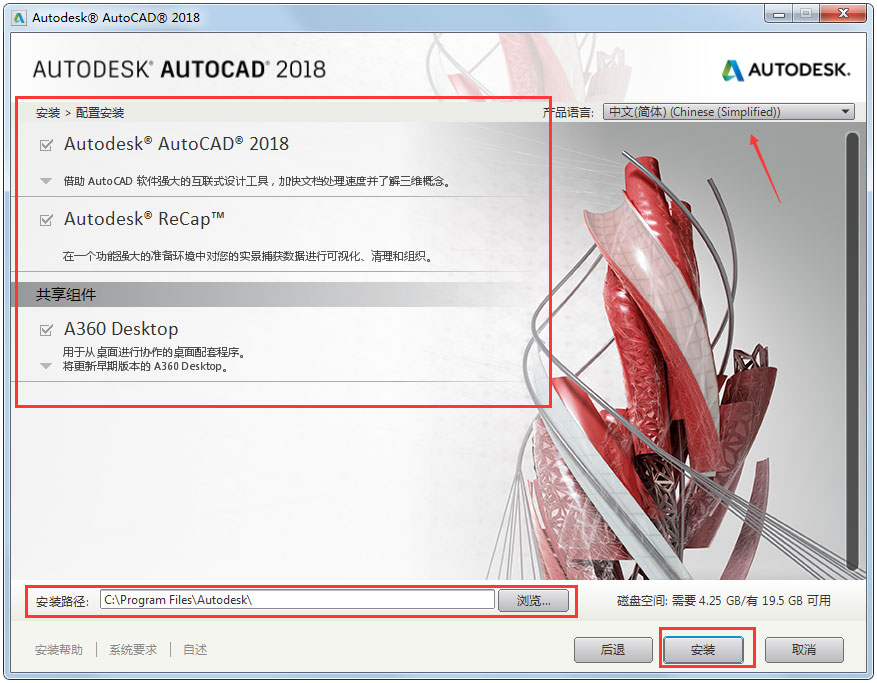
      4、配置的安装,根据自己要求选择,右上角还能够选取语言,默认是中文简体(如图所示);
autocad2018怎么安装?autocad2018安装教程截图

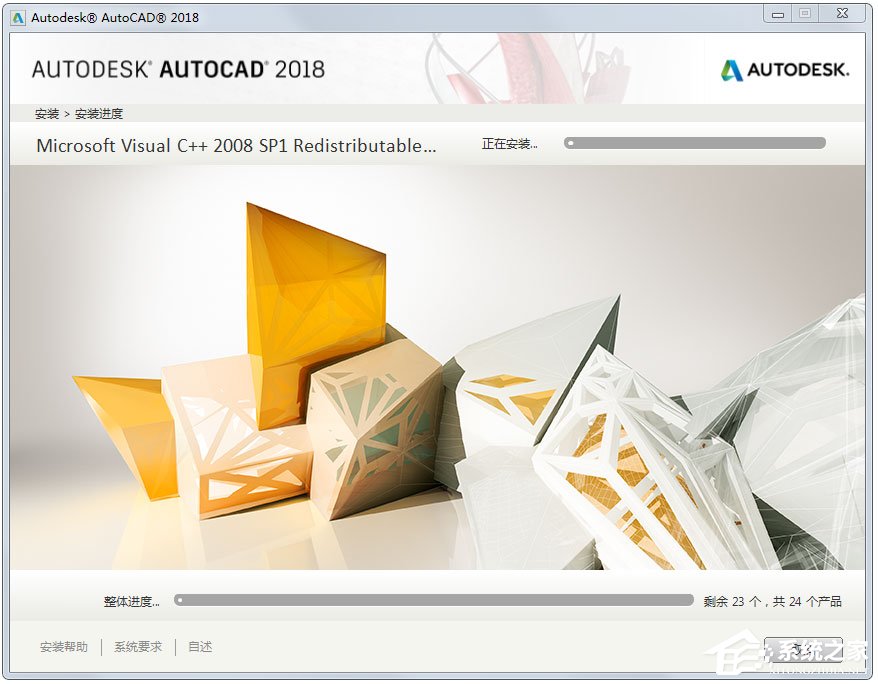
      5、点击“安装”后,正在安装中(如图所示);

autocad2018怎么安装?autocad2018安装教程截图

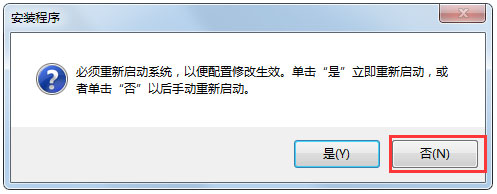
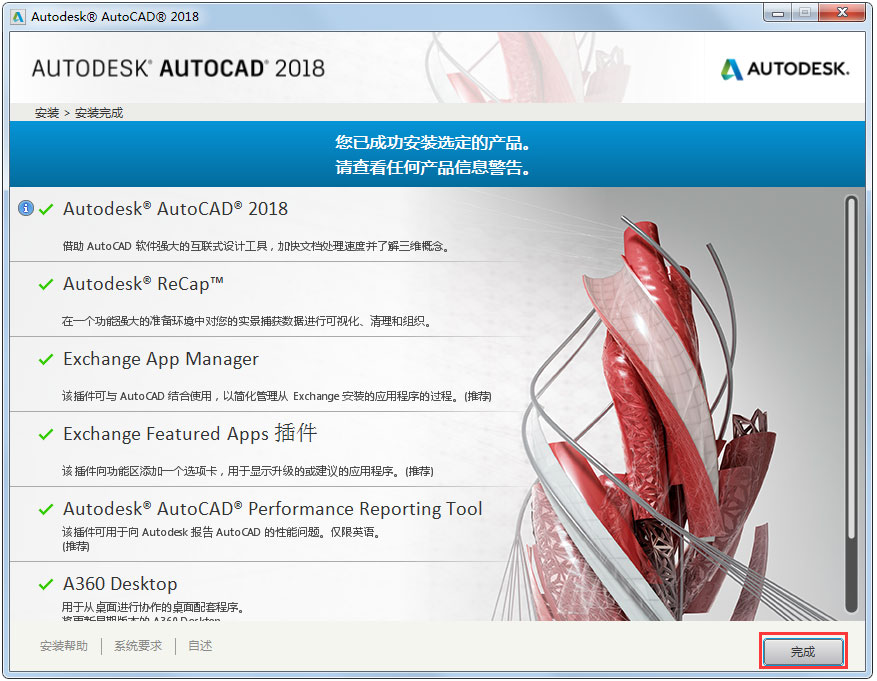
      6、安装完成,点击“完成”,若弹出重启系统对话框,选取“否”即可(如图所示)。
autocad2018怎么安装?autocad2018安装教程截图

      上面就是小编为大家带来的autocad2018怎么安装的全部内容,更多精彩教程尽在。
上一篇:我的世界基岩版怎么导入皮肤?我的世界基岩版导入皮肤的方法下一篇:轻松上手:画图3D使用指南与入门教程