近期很多朋友向我咨询如何安装SQL Server 2000,今天我将为大家详细讲解整个安装过程,希望对大家有所帮助。
SQL Server 2000安装指南:分步解析
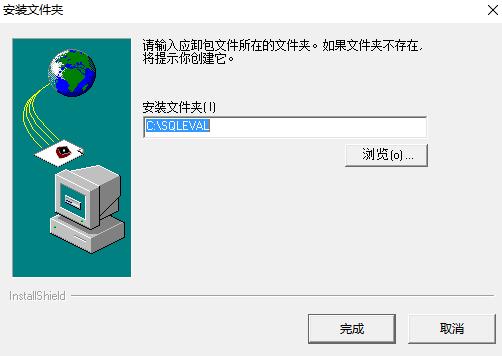
首先,双击运行sqleval.exe文件,点击“完成”按钮后,安装程序会自动将文件解压到C盘的SQLEVAL文件夹中(如下图所示)。
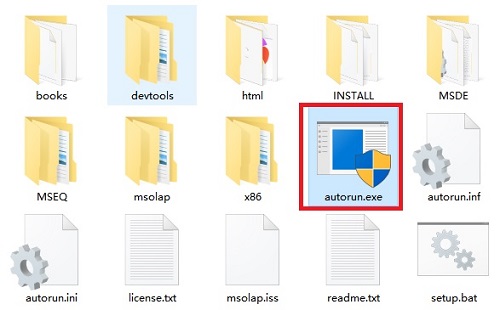
接下来,进入解压后的文件夹,运行C:SQLEVAL目录下的autorun.exe文件,正式开始SQL Server 2000的安装(如下图所示)。
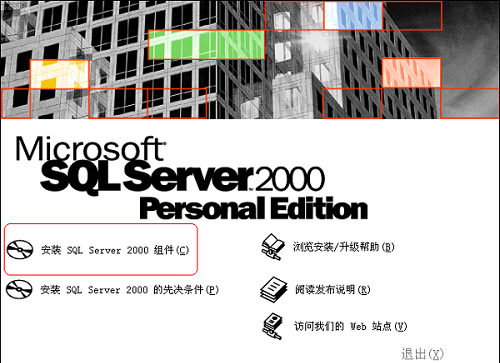
在安装界面中,选择“安装SQL Server 2000组件”(如下图所示)。
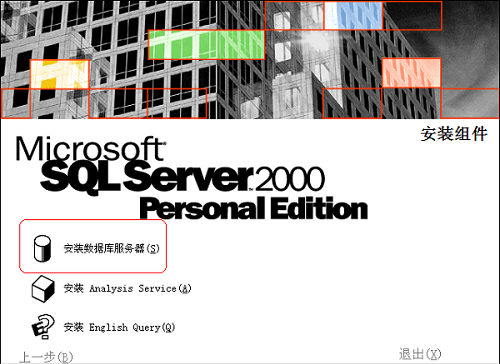
然后,点击“安装数据库服务器”(如下图所示)。
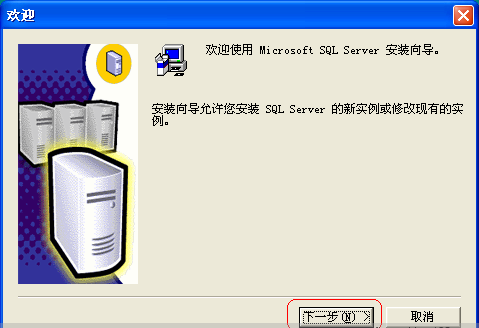
接着,点击“下一步”继续(如下图所示)。
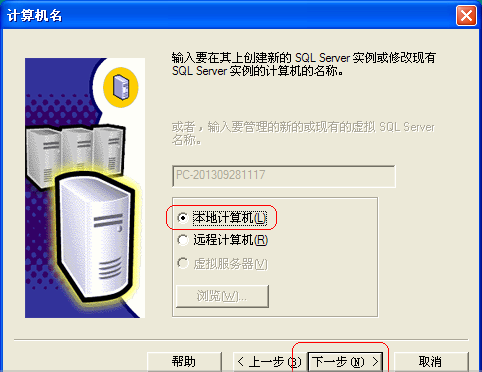
选择“本地计算机”,然后点击“下一步”(如下图所示)。
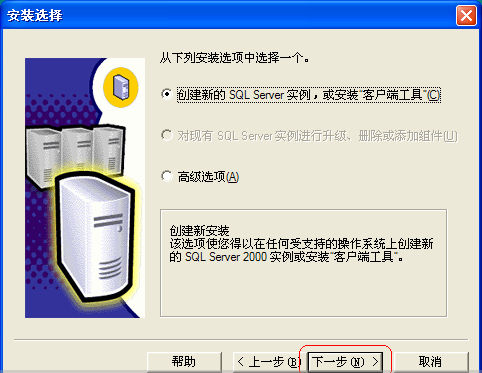
继续点击“下一步”(如下图所示)。
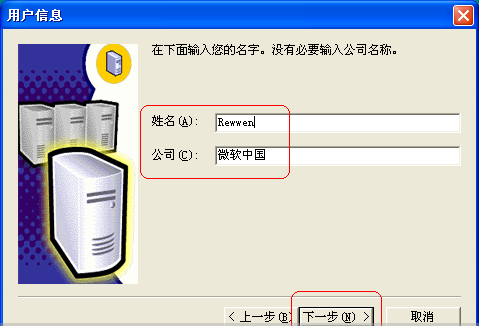
填写“姓名”和“公司”信息,也可以选择跳过不填,然后点击“下一步”(如下图所示)。
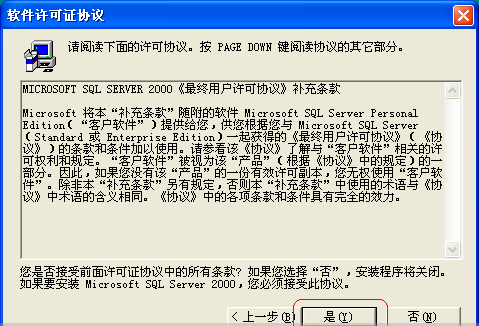
点击“是”确认(如下图所示)。
之后,持续点击“下一步”以继续(如下图所示)。
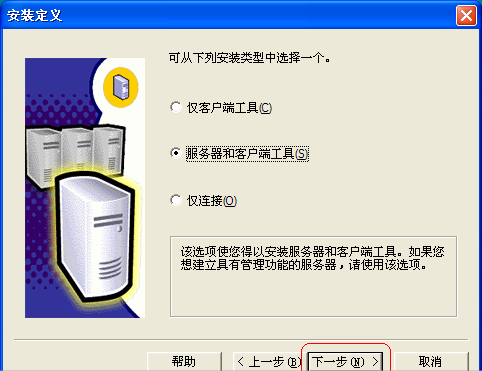
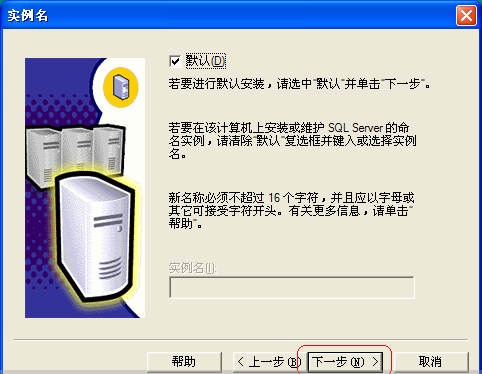
在当前步骤中,无需更改任何设置,直接采用默认选项,然后点击“下一步”(如下图所示)。
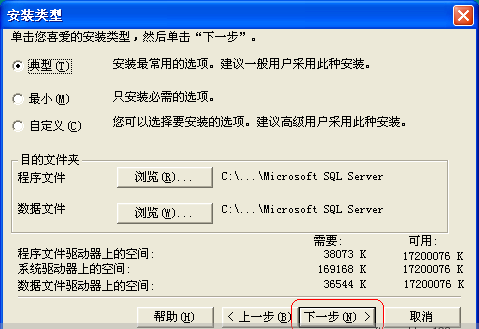
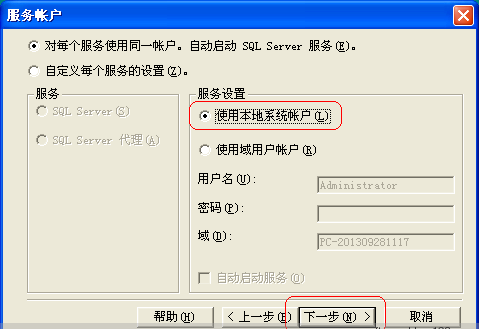
选择“使用本地系统账户”,然后点击“下一步”(如下图所示)。
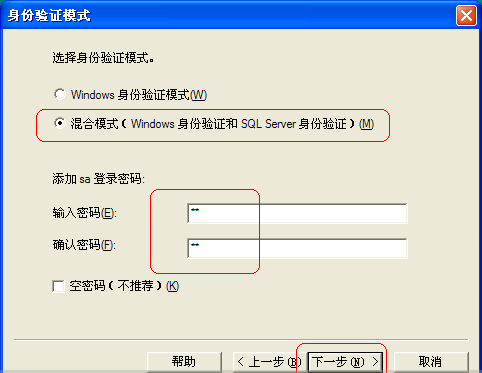
选择“混合模式(Windows身份验证和SQL Server身份验证)”,输入密码和确认密码均为sa(也可以设置更复杂的密码,或者先选择“混合模式”,等安装完成后再进行设置),然后点击“下一步”(如下图所示)。
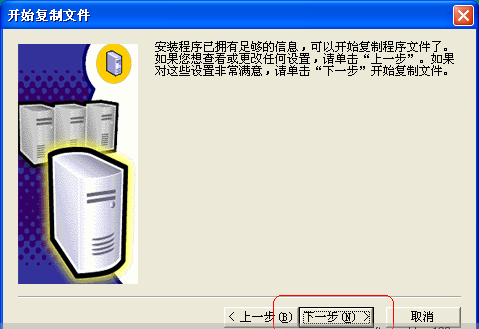
继续点击“下一步”(如下图所示)。
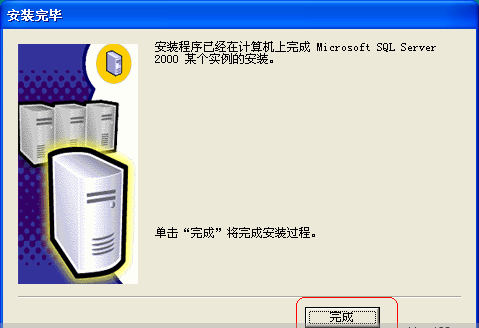
等待安装完成,安装完成后点击“完成”按钮,这样SQL Server 2000就成功安装完成了(如下图所示)。
以上就是SQL Server 2000安装的全部内容,更多精彩教程请访问。