怎么把腾讯视频投放到电视呢?下面小编就为大家介绍把腾讯视频投放到电视的图文教程,我们一起去看看吧。
把腾讯视频投放到电视的图文教程
1、在开展投影/投屏之前,要保证手机和电视同时处于同一个wifi环境中,然后打开腾讯视频App。
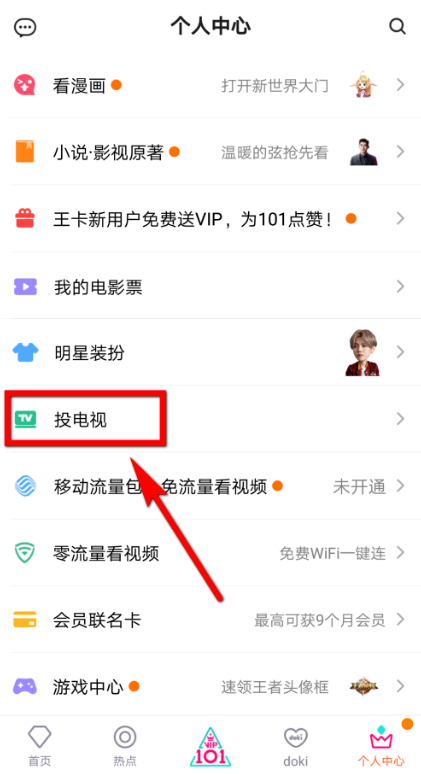
2、打开腾讯视频,进入首页,点击下方的 【个人中心】选项。

3、进入个人中心,在页面列表的菜单中单击【投电视】选项,如图所示。
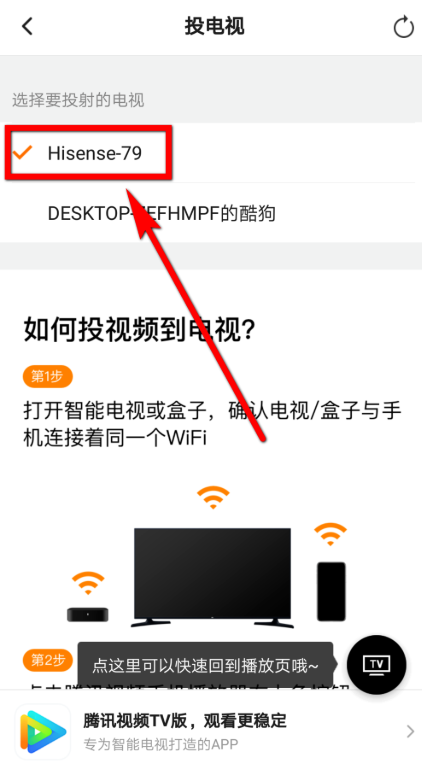
4、进入到投电视页面,在页面上可以看到电视名称,点击要进行投屏的电视名称。
5、选择好投屏的电视名称以后,回到视频的主页,在主页点击选中要实施投屏的视频文件,如图所示。

6、在手机上开始播放视频,点击视频播放窗口右上角的TV图标,如图所示。
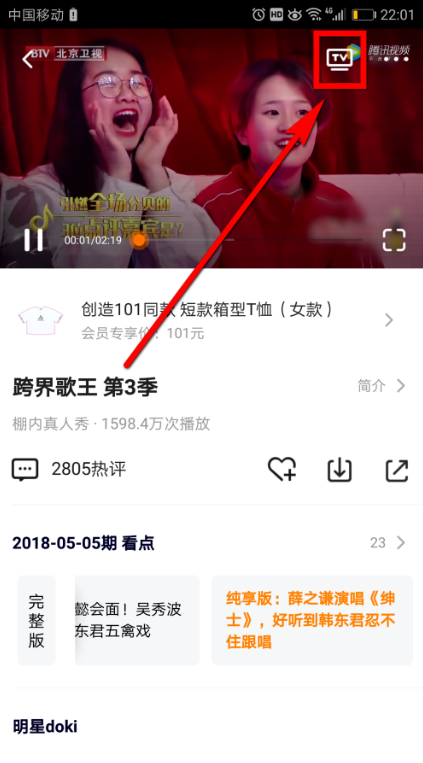
7、点击TV以后,视频就与电视就开始连接了。
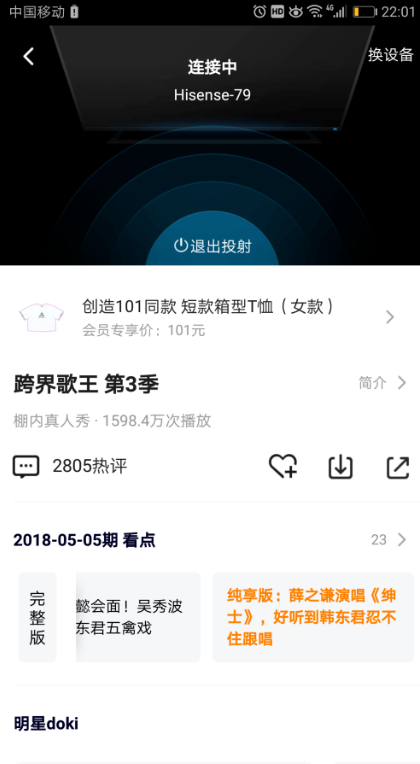
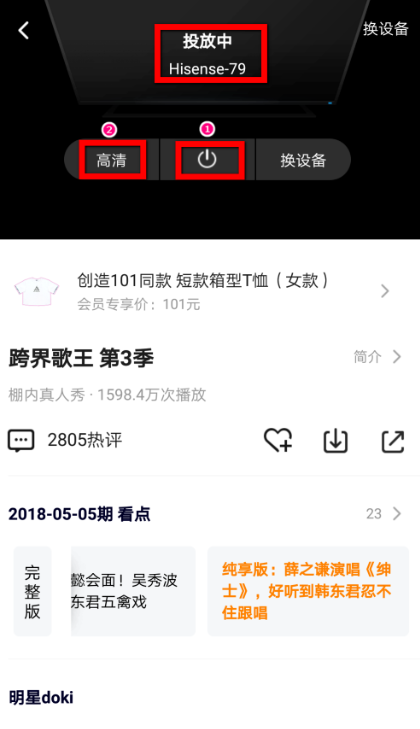
8、在投放连接过程中,点击图示1位置就可以关闭投放,假若对默认的清晰度不满意,可以点击图示2位置的【高清】选项,
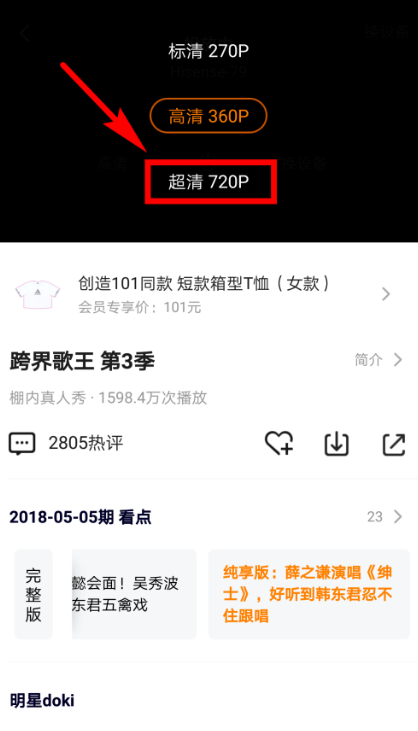
9、点击高清,会看到图示的列表,列表中有三种清晰度能够执行选择。
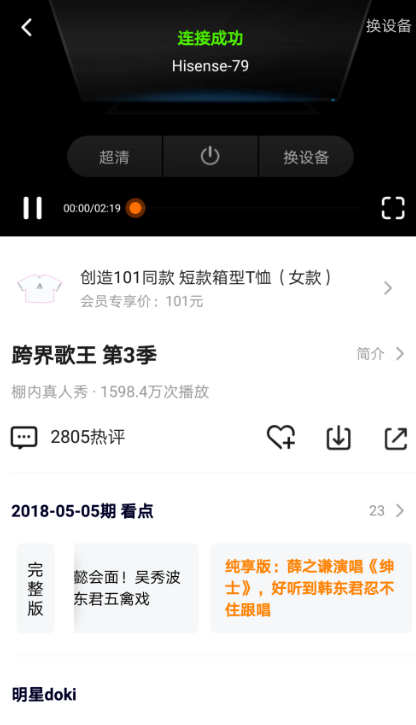
10、稍等一会儿,页面会显示连接成功,说明腾讯视频成功投屏到电视上了。
以上就是把腾讯视频投放到电视的图文教程,你们是否明白了呢?