当前位置: 首页 -学院-教程-TV教程 - 小米电视怎么设置PPT轮播?小米电视设置PPT轮播方法教程

小米电视怎么设置PPT轮播?小米电视设置PPT轮播方法教程

2026-07-13 20:15:18 来源: 作者:

PPTV

PPTV

软件类型:国产软件软件大小:7.20MB软件平台:Mac软件语言:简体中文

查看详情

      小米电视不仅可以用来播放热门视频、电影,还可以进行PPT轮播,辅助我们的工作,那么实施进行PPT轮播呢?下面小编给大家整理了相关步骤介绍,感兴趣的小伙伴不要错过哦!

      小米电视怎么设置PPT轮播?小米电视设置PPT轮播方法教程
小米电视怎么设置PPT轮播?小米电视设置PPT轮播方法教程

      1、打开小米电视机在首页界面选中【我的】,找到【应用商店】后点击进入。
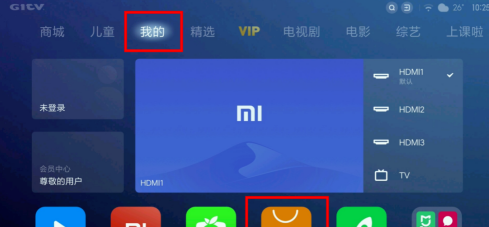
小米电视怎么设置PPT轮播?小米电视设置PPT轮播方法教程截图

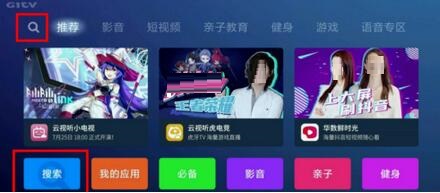
      2、进入应用商店后点击【搜索】。

小米电视怎么设置PPT轮播?小米电视设置PPT轮播方法教程截图

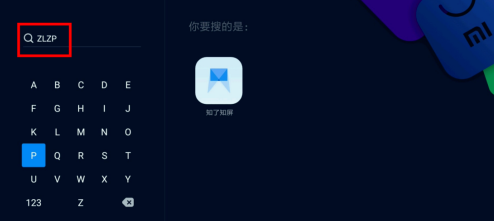
      3、在搜索页面输入【ZLZP】即可以找到知了知屏APP。

小米电视怎么设置PPT轮播?小米电视设置PPT轮播方法教程截图

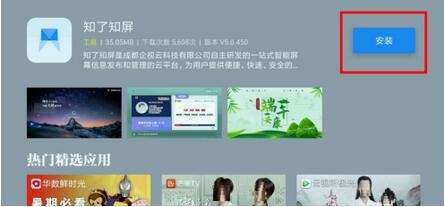
      4、选中知了知屏APP后点击进入安装页面,挑选【安装】。

小米电视怎么设置PPT轮播?小米电视设置PPT轮播方法教程截图

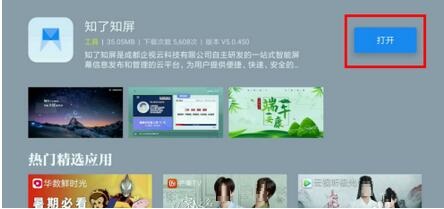
      5、安装完成后点击【打开】,软件安装完毕。

小米电视怎么设置PPT轮播?小米电视设置PPT轮播方法教程截图

      6、首次进入知了知屏,使用微信扫描二维码登录即可上传PPT发布,实现PPT轮播。

      7、安装完成后,在首页【我的】-【全部应用】里就可以看到知了知屏APP。
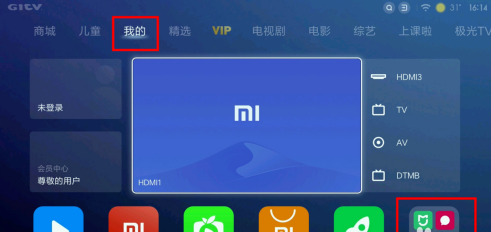
小米电视怎么设置PPT轮播?小米电视设置PPT轮播方法教程截图

      以上这篇文章就是小米电视设置PPT轮播的步骤内容,有需要的小伙伴快来学习一下吧!更多精彩教程请浏览!

上一篇:钉钉电视版登录全攻略:轻松掌握电视登录技巧下一篇:uc浏览器tv版打不开怎么办? uc浏览器tv版使用教程