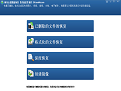
您是否了解如何使用DiskGenius进行数据恢复?接下来,我将为大家详细讲解DiskGenius数据恢复的具体步骤,希望对您有所帮助。让我们一起来学习吧!
DiskGenius数据恢复指南:一步步教你如何操作
首先,启动DiskGenius应用程序,在界面中选择需要恢复数据的磁盘,然后点击“恢复文件”按钮。(如下图所示)

接下来,您需要根据实际情况设置恢复参数。完成设置后,点击“开始扫描”按钮,系统将自动执行数据扫描操作。(如下图所示)

扫描完成后,您可以在结果列表中浏览找到的文件。选中需要恢复的文件后,右键点击并选择“复制到指定位置”即可将其保存到电脑中的目标文件夹。(如下图所示)

最后,等待文件复制完成,您就成功恢复了所需的数据。(如下图所示)

以上就是关于如何使用DiskGenius进行数据恢复的全部内容。更多实用教程,请访问梧桐下载获取。